
.jpg) きつねちゃん
きつねちゃん症状が出たときに「あとで記録しよう」と思って、そのまま忘れてしまった・・・
そんな経験ありませんか?
移動中や家事の途中、横になっているときなど、iPhoneの画面を開いて入力するのが負担になる場面もあります。そんなときは、Siriを呼び出して、症状を音声で記録する方法が便利です。
この記事では、iPhoneアプリ「症状メモ」を使って、症状とつらさをSiriから記録する方法を、そのまま使えるフレーズ一覧つきで紹介します。



この記事の要点
- Siriに「症状メモで頭痛をレベル2で記録」と話しかけるだけで、アプリを開かずに記録できます。
- レベルを省略するとレベル3として記録されます。あとから編集できます。
- 記録されるのは症状名・つらさ・日時の基本情報です。場所や詳細は落ち着いてからアプリで追記します。
- 初期候補にない症状も自由に追加でき、Siriで使う別の呼び方も登録できます。
- 認識されないときは、アプリ名を先頭に付けることと、登録されている症状名を使うことがポイントです。
この記事は、体調を記録する操作方法を紹介するものです。急な強い症状や、いつもと明らかに異なる症状がある場合は、記録よりも医療機関への相談を優先してください。
Siriで症状を記録するメリット
画面を見なくても記録できる
症状名とつらさを声で伝えれば、画面を何度もタップせずに記録できます。「症状メモ」のSiri記録はアプリ画面を開かずに保存まで完了するため、横になったまま、料理の途中、荷物で手がふさがっているときでも記録が残せます。
症状が出た「その時刻」で記録できる
時間がたってから思い出して入力すると、時刻があいまいになります。声ならその場で残せるため、記録された日時がそのまま症状の発生時刻に近くなります。
診察で「いつから、どのくらいの頻度で」と聞かれたときに効いてくるのは、この正確さです。
最低限の内容だけ先に残せる
最初は症状名と5段階のレベルだけを記録し、継続時間、思い当たる原因、対処、結果などはあとから追加できます。「まず声で残す、詳細はあとで」と分けることで、つらい日でも記録が途切れません。
Siriから「症状メモ」に記録する手順
1. 「症状メモ」をiPhoneにインストールする
まず、iPhoneに「症状メモ」をインストールします。アカウント登録は不要で、インストール後すぐに使い始められます。
Siriを利用できる状態になっていることも確認してください。Appleは、Siriを起動して対応するショートカットのフレーズを言うことで、音声からショートカットを実行できると案内しています。自分の声でSiriを使ってショートカットを実行する|Apple
2. アプリを一度起動しておく
Siriが「症状メモ」のフレーズを認識できるようにするため、インストール後に一度アプリを開いておきます。よく使う症状を追加する場合も、このタイミングで設定しておくとスムーズです。
3. Siriを呼び出す
サイドボタンを長押しするか、設定している呼びかけでSiriを起動します。Siriの呼び出し方は、使用しているiPhoneや設定によって異なります。
4. 症状とレベルを話す
例えば、頭痛のつらさをレベル2として記録する場合は、次のように話しかけます。
「症状メモで頭痛をレベル2で記録」
語順を変えて、次のように伝えることもできます。
「症状メモに頭痛をレベル2で登録」
症状だけを先に伝え、Siriから質問されたらレベルを答える方法もあります。
「症状メモで症状を記録」
5. Siriの確認を聞く
記録が完了すると、Siriが「頭痛をレベル2で記録しました」のように症状名とレベルを読み上げます。意図した内容になっているか確認します。
そのまま使えるSiriフレーズ一覧
「症状メモ」が認識するフレーズは、大きく分けて次の形です。症状名の部分を、自分が記録したい症状に置き換えて使います。
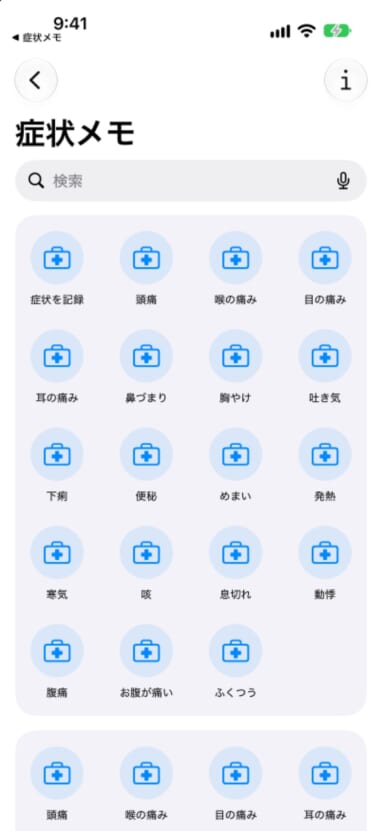
症状だけを伝える
| フレーズの形 | 例 |
|---|---|
| 症状メモで◯◯を記録 | 症状メモで頭痛を記録 |
| 症状メモに◯◯を記録 | 症状メモに吐き気を記録 |
| 症状メモで◯◯を登録 | 症状メモでめまいを登録 |
| 症状メモに◯◯を登録 | 症状メモに腹痛を登録 |
| 症状メモを記録、◯◯ | 症状メモを記録、頭痛 |
この形ではレベルを指定していないため、レベル3として保存されます。
症状とレベルをまとめて伝える
| フレーズの形 | 例 |
|---|---|
| 症状メモで◯◯をレベル1で記録 | 症状メモで喉の痛みをレベル1で記録 |
| 症状メモで◯◯をレベル2で記録 | 症状メモで頭痛をレベル2で記録 |
| 症状メモで◯◯をレベル3で記録 | 症状メモでだるさをレベル3で記録 |
| 症状メモで◯◯をレベル4で記録 | 症状メモで腹痛をレベル4で記録 |
| 症状メモで◯◯をレベル5で記録 | 症状メモで頭痛をレベル5で記録 |
「で」は「に」に、「記録」は「登録」に置き換えても認識されます。合計すると、レベルごとに複数の言い回しが登録されているため、自分が言いやすい形を1つ覚えておけば十分です。
症状をその場で決めたいとき
| フレーズの形 | 動作 |
|---|---|
| 症状メモで症状を記録 | Siriが「どの症状を記録しますか?」と質問します |
| 症状メモに症状を登録 | 同上 |
手が離せない状態で、症状名がすぐ出てこないときに便利です。
言葉が認識されにくい場合は、症状名、レベル、アプリ名を区切るように、少しゆっくり話してみてください。
レベルを言わなかった場合はどうなる?
「症状メモに頭痛を記録」のようにレベルを省略した場合は、レベル3として記録されます。
また、1から5の範囲外の数字を伝えた場合も、1から5の範囲に調整して保存されます。
正確なレベルを残したい場合は、「レベル2の」ではなく「頭痛をレベル2で」のように、症状名のあとに数字を置くのがポイントです。保存後にアプリを開いて、記録内容を編集することもできます。
自分で追加した症状もSiriで記録できる
「症状メモ」では、初期候補にない症状を自由に追加できます。設定画面の「症状の管理」から登録し、名前の変更や並び替えもできます。
症状を追加するときは、Siriで使う別の呼び方も設定できます。複数ある場合は「、」またはカンマで区切って登録します。
例えば、記録名を「腹痛」としたうえで、Siriでの呼び方に「お腹が痛い、ふくつう」と登録しておけば、どの言い方でも同じ症状として記録されます。
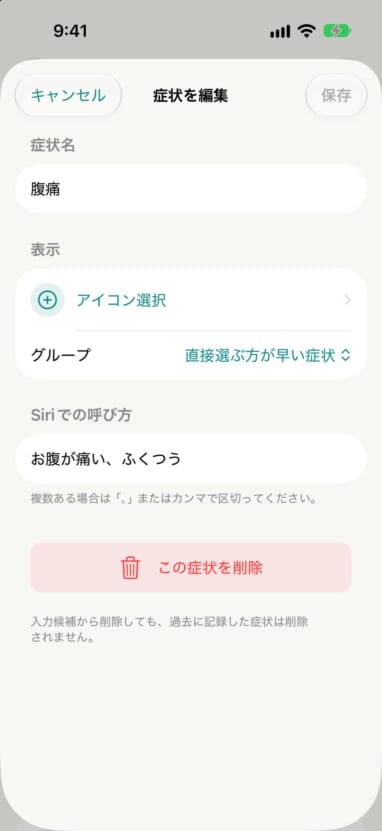
呼び方を決めるときのコツは次のとおりです。
- 短く、発音しやすい言葉にする
- ほかの症状と聞き分けやすい言葉を選ぶ
- 普段の自分の言い方をそのまま登録する(「胃がキリキリ」など)
- 漢字の読み方が複数ある症状は、ひらがなの読みも登録しておく
Siriでの記録は、アプリをインストールして一度起動するだけで使えるようになります。
音声では最低限、詳細はあとから
Siriから記録されるのは、症状名、つらさ、記録日時などの基本情報です。
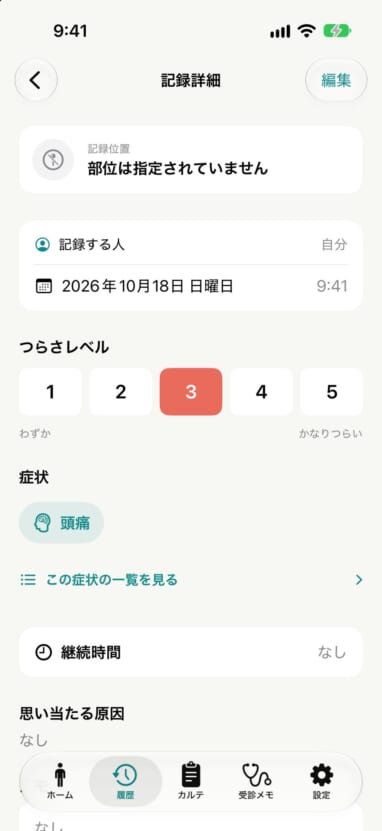
継続時間、思い当たる原因、メモ、対処と結果も残したい場合は、あとから「症状メモ」を開いて追記します。体の位置も残したい症状は、最初からボディマップを使って記録します。
おすすめの流れは次のとおりです。
- 症状が出たときにSiriで症状とレベルを記録する
- 落ち着いてから継続時間、思い当たる原因、メモを追加する
- 対処をしたら、その内容を記録する
- その後、改善したか変わらないかなどの結果を追加する
「症状メモ」には、この流れを支える振り返り通知があります。症状だけを記録した15分後、対処だけを記録した30分後に、入力の続きを促す通知が届きます。声で残したあとの追記を忘れにくくなる仕組みです。通知が不要な場合は、設定からオフにできます。
最初からすべてを音声で入力しようとせず、「記録を忘れないための入口」として使うのがポイントです。
こんな場面でSiri記録が役立ちます
- 夜中に頭痛で目が覚めたとき:画面の明かりを見ずに、声だけで残せます
- 通勤中や運転中:iPhoneを取り出さずに記録できます
- 料理や育児の途中:手がふさがっていても記録できます
- 横になっているとき:起き上がらずに残せます
- 子どもの体調が急に変わったとき:対応しながら記録だけ先に残せます
いずれも、「あとで入力しよう」と思って忘れてしまいがちな場面です。記録が途切れる原因の多くは、やる気ではなく操作の負担にあります。
画面入力とSiriを使い分ける
Siriは、症状が出た瞬間に基本情報を残す用途に向いています。
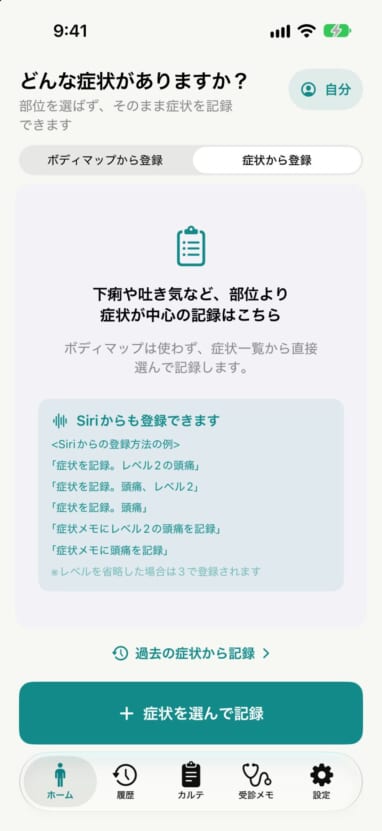
一方、体の細かな場所をボディマップで選んだり、詳しいメモを入力したりするときは、アプリ画面からの記録が適しています。
| やりたいこと | 向いている方法 |
|---|---|
| 手早く残す | Siriで症状とレベルを記録 |
| 場所を残す | ボディマップから記録 |
| 詳細を残す | 記録画面で継続時間、原因、メモを入力 |
| 体温も残す | 記録画面で体温を入力 |
| 経過を見る | カルテや履歴から振り返る |
| 診察に備える | 受診メモに記録を追加して、伝えたいことをまとめる |
体の図を使った記録方法は、痛みの場所を体の図に記録する方法で詳しく紹介しています。
Siriで認識されないときの確認点
アプリ名を含めて話す
「頭痛を記録」だけでは、別の操作として解釈される可能性があります。「症状メモで」とアプリ名を先頭に付けて話します。
短いフレーズを試す
長い文章にせず、「症状メモで頭痛をレベル2で記録」のように、症状とレベルだけを伝えます。
語順を確認する
レベルは症状名のあとに置きます。「症状メモで頭痛をレベル2で記録」が認識されやすい形です。
一度アプリを開いたか確認する
インストール直後は、フレーズがSiriに登録されるまで時間がかかることがあります。アプリを一度起動してから、少し時間をおいて試してください。
Siriが利用可能か確認する
iPhoneのSiri設定が有効になっているか確認します。端末がロックされている場合は、実行前にロック解除を求められることがあります。
症状名を確認する
アプリに登録されている症状名と大きく異なる言葉では、候補を特定できない場合があります。よく使う言い方がある場合は、設定画面から症状の別の呼び方として登録します。
記録結果をアプリで確認する
音声が聞き取りにくい環境では、別の症状やレベルとして認識される可能性があります。必要に応じて履歴を開き、内容を確認・編集します。
思い出せるうちに、ひとことだけ記録する
症状記録を続けるためには、入力の負担を小さくすることが大切です。
Siriなら、iPhoneの画面を開く余裕がないときでも、症状名とつらさだけを先に残せます。まずは「症状メモで頭痛をレベル2で記録」のような短いフレーズから試してみてください。
記録がたまってくると、カルテや履歴のカレンダー表示、症状のまとめから経過を振り返り、伝えたいことを受診メモにまとめられるようになります。声でひとこと残すことが、診察で正確に伝えるための最初の一歩になります。
よくある質問
- Siriで場所や長い目もも記録できますか?
-
「症状メモ」のSiri記録は、症状名と1〜5のレベルを手早く残す操作です。継続時間、思い当たる原因、対処などは保存後にアプリから追加できます。場所を残したい場合は、アプリを開いてボディマップから新しく記録します。
- レベルはいくつまで指定できますか?
-
1から5まで指定できます。範囲外の数字を伝えた場合は、1から5の範囲に調整して保存されます。省略した場合はレベル3として記録されます。
- Siriで記録するとアプリが開いてしまいますか?
-
いいえ。「症状メモ」のSiri記録はアプリを開かずに保存が完了し、Siriが結果を読み上げます。記録内容を確認・編集したいときだけ、あとからアプリを開きます。
- ショートカットアプリからも実行できますか?
-
「症状を記録」はショートカットアプリのアクションとしても表示されるため、ほかの操作と組み合わせた自分専用のショートカットを作成できます。
- Apple WatchやAirPodsからも記録できますか?
-
Siriが利用できる状態であれば、iPhone以外のデバイスから呼び出せる場合があります。動作は使用しているデバイスやiOSの設定によって異なるため、まずはiPhoneで記録できることを確認してから試してください。
- 間違った内容で記録されてしまいました。どうすればいいですか?
-
アプリの履歴から該当の記録を開き、日時、症状、つらさ、継続時間などを編集できます。不要な記録は削除もできます。