.jpg) きつねちゃん
きつねちゃん家賃も通信費も毎月同じなのに、いちいち家計簿に入力するのが面倒…
家計簿をつけていると、毎月まったく同じ内容を入力する場面があります。家賃、スマホ代、インターネット、動画や音楽のサブスク、保険料。金額も日付も決まっているのに、毎月手で入力するのは手間ですし、うっかり入れ忘れると月の合計が合わなくなります。
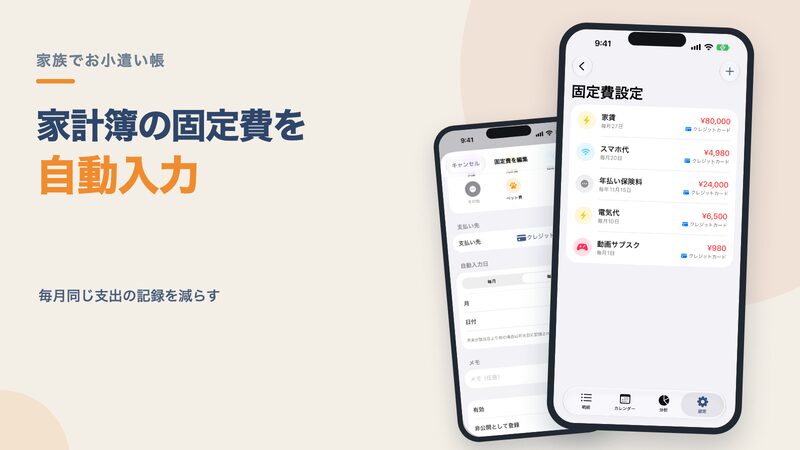
こうした決まった支出は、家計簿アプリの固定費の自動入力に任せてしまうのがおすすめです。一度登録しておけば、毎月(または毎年)決まった日に自動で家計簿に記録されます。さらに、毎日のランチや日用品の買い物など、金額は違っても内容がだいたい同じ支出は、入力テンプレートを使うと入力の手間をぐっと減らせます。
この記事では、家計簿アプリで固定費を自動入力する方法と、よく使う支出をすばやく記録するコツを紹介します。管理人が開発した家計簿アプリ「家族でお小遣い帳」の画面を使って、固定費の登録手順から年払いのサブスク・保険料の扱いまで解説します。決まった支出の入力が面倒で家計簿が続かなかった人は、ぜひ参考にしてください。
家計簿の固定費とは?自動入力にするメリット
固定費とは、毎月(または毎年)ほぼ同じ金額で出ていく支出のことです。
- 家賃・住宅ローン
- スマホ代・インターネット代
- 動画・音楽などのサブスク
- 保険料(毎月払い・年払い)
- 習いごとの月謝
固定費を自動入力にすると、次のようなメリットがあります。
- 毎月の入力の手間がなくなる
- 入れ忘れがなくなり、月の支出合計が正確になる
- 固定費の一覧を見るだけで、毎月いくら固定費がかかっているか分かる
- 解約し忘れているサブスクに気づきやすくなる
家計簿の入力は、毎回考えて記録する支出だけに集中するのが、続けるためのコツです。決まった支出は仕組みに任せましょう。
家族でお小遣い帳で固定費を登録する手順
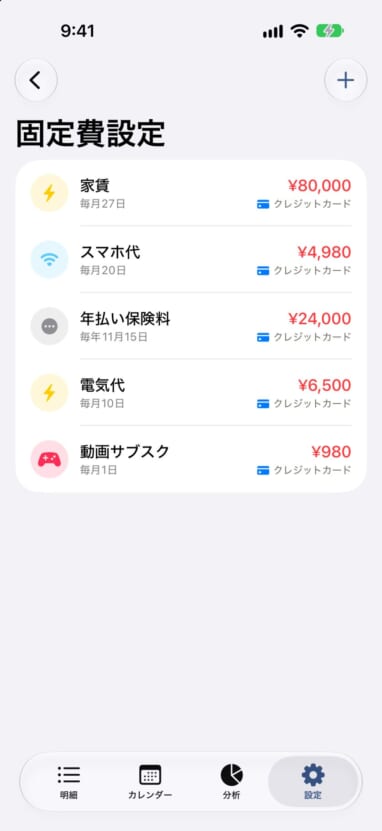
家族でお小遣い帳では、設定の「固定費」から固定費を登録します。
- 設定 →「固定費」を開き、追加をタップする
- 種別(支出/収入)を選び、名称(例:家賃、給料)と金額を入力する
- カテゴリーを選ぶ(支出のときは支払い先も選べる)
- 「自動入力日」の周期を「毎月」または「毎年」から選び、日付(毎年なら月と日付)を決める
- 必要ならメモや「非公開として登録」を設定して保存する
給料のように毎月決まって入ってくるお金も、種別を「収入」にすれば固定費として登録できます。給料日を自動入力日にしておくと、収入の記録も忘れずに済みます。
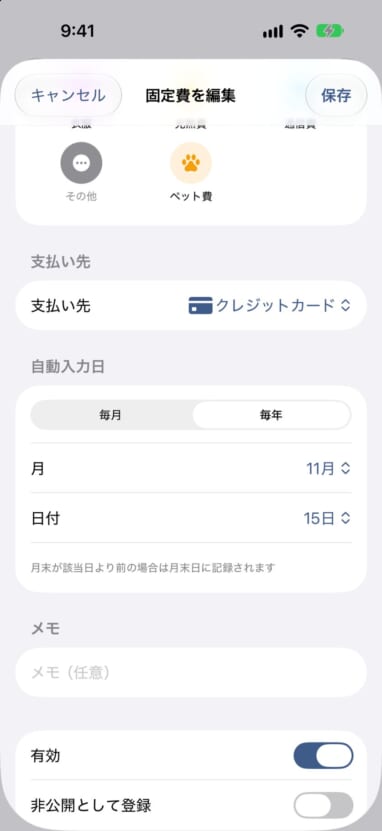
日付は1〜31日から選べます。31日を選んだ場合でも、その月の末日が31日より前なら月末日に記録されます。月末払いの支出も安心して登録できます。
年払いのサブスク・保険料は「毎年」で登録
年に1回だけ払うサブスクや保険料は、周期を「毎年」にして、支払う月と日を設定します。年払いの支出は忘れたころにやってくるので、登録しておくと「今月はなぜか支出が多い」という驚きを防げます。
自動入力された固定費は明細でひと目で分かる
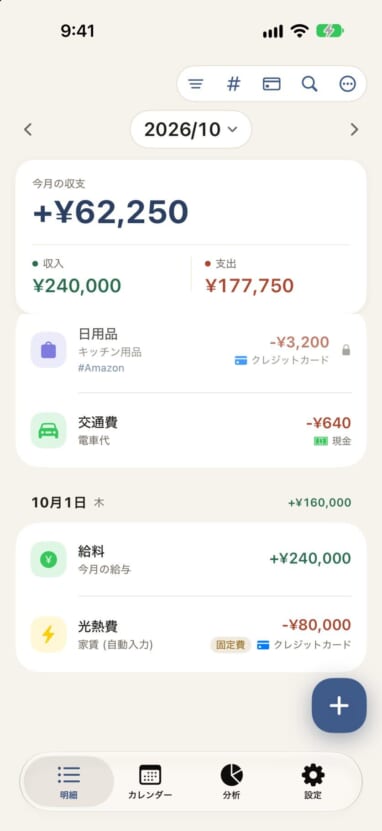
自動入力日を過ぎてアプリを開くと、その月の固定費が明細に記録されます。自動入力された取引には「固定費」のバッジが付き、メモには「家賃 (自動入力)」のように表示されるので、手で入力した支出と区別できます。
解約したサブスクなどは、固定費の設定で「有効」をオフにすると「停止中」になり、自動入力されなくなります。
固定費の登録から自動で記録されるまでの流れは、動画でも確認できます。


固定費の自動入力を使うときの注意点
- 固定費の自動入力は、アカウントを連携(Apple・Google・メールアドレス)して使っているときに動きます。ゲストモードで使っている場合は、アカウントを連携してから使ってください
- 固定費は登録した人の取引として記録されます。家族で共有している場合は、払う人・受け取る人がそれぞれ自分の固定費を登録しましょう
毎日の「いつもの支出」は入力テンプレートで速く記録
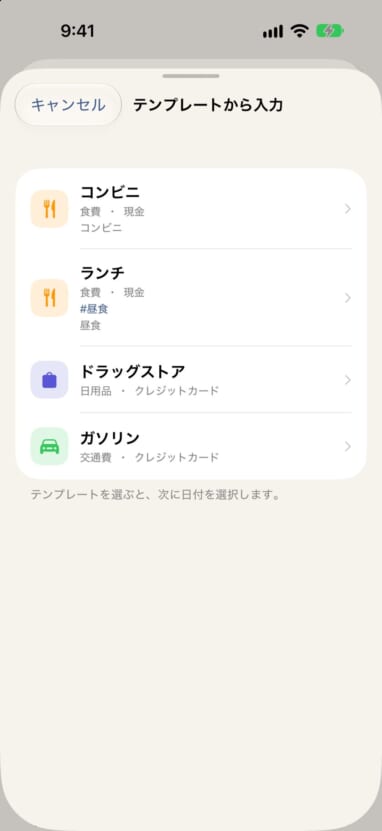
金額は毎回違っても、内容はいつも同じ支出もあります。平日のランチ、スーパーでの食材の買い物、ドラッグストアでの日用品など。こうした支出は入力テンプレートに登録しておくと、カテゴリー・支払い先・タグ・メモ・非公開の設定をまとめて呼び出せます。
使い方は次のとおりです。
- 設定 →「家計の設定」→「入力テンプレート」で、テンプレートを作る(例:平日のランチ/食費/現金/#昼食)
- 取引を追加するときに「テンプレートから入力」をタップする
- テンプレートを選び、日付を決める
- 金額を入れて「保存する」をタップする
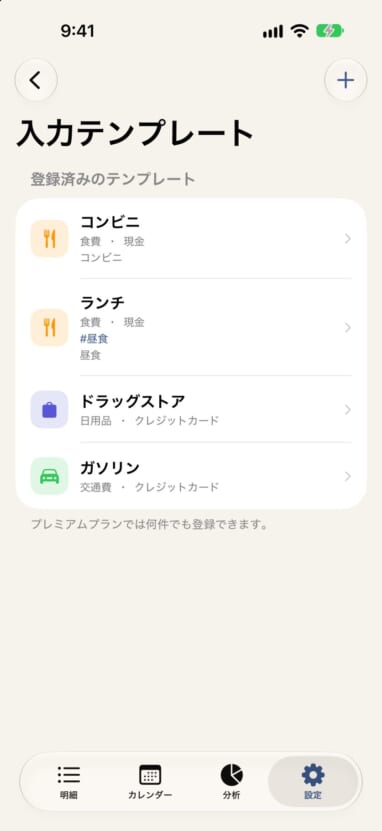
カテゴリーやタグを毎回選び直さなくていいので、入力は金額だけになります。入力テンプレートは無料で1件、Premiumなら何件でも登録できます。
金額まで決まっている支出は、ウィジェットから2タップで
毎朝のコーヒーなど、金額まで決まっている支出は、Premiumの「テンプレートから登録」ウィジェットを使うと、アプリを開かずにホーム画面から2タップで登録できます。ウィジェットの使い方はiPhoneのウィジェットで家計簿をつける方法で詳しく紹介しています。
入力の手間を減らす使い分けのまとめ
| 収支のタイプ | 例 | おすすめの方法 |
|---|---|---|
| 金額も日付も決まっている | 家賃、スマホ代、サブスク | 固定費の自動入力(毎月) |
| 年に1回、金額が決まっている | 年払いの保険料・サブスク | 固定費の自動入力(毎年) |
| 毎月決まった額が入ってくる | 給料、毎月のお小遣い | 固定費の自動入力(収入) |
| 内容は同じ、金額は毎回違う | ランチ、食材、日用品 | 入力テンプレート |
| 内容も金額もだいたい同じ | 毎朝のコーヒー | ウィジェットから登録(Premium) |
| その都度違う | 外食、買い物 | 通常の入力(+100・+500などのボタンで金額入力) |
すべてを自動にするのではなく、決まった支出は仕組みに任せ、それ以外は自分で記録するのがポイントです。自分で入力した支出は「何に使ったか」を意識しやすく、見直しにもつながります。
よくある質問
- 銀行口座やクレジットカードと連携して自動入力できますか?
-
家族でお小遣い帳は口座やカードとの連携機能はなく、手入力で使うアプリです。固定費の自動入力と入力テンプレートで、手入力の手間を減らせます。
- 固定費の金額が変わったときは?
-
固定費の一覧から該当する固定費を開き、金額を変更して保存してください。電気代のように毎月金額が変わる支出は、固定費ではなく入力テンプレートを使うのがおすすめです。
まとめ:決まった支出は自動入力にして、家計簿を続けよう
家賃・通信費・サブスクなどの固定費は、家計簿アプリの自動入力に任せると、毎月の入力の手間と入れ忘れがなくなります。年払いの支出は「毎年」で登録し、毎日のいつもの支出は入力テンプレートで速く記録しましょう。
家族でお小遣い帳なら、固定費の自動入力は無料で使えます。アプリでできることの全体像は家族でお小遣い帳でできることをご覧ください。