.jpg) きつねちゃん
きつねちゃん症状記録アプリがたくさんあって、どれを選べばいいのか分からない・・・
そんな悩みはありませんか?
症状記録アプリを探してみると、体調日記、服薬管理、痛みの記録、健康データの分析など、さまざまな特徴を持つアプリが見つかります。
機能が多ければ自分に合うとは限りません。入力項目が多すぎると記録を始めるまでに時間がかかり、必要な機能が足りなければ、あとから記録を整理しにくくなります。
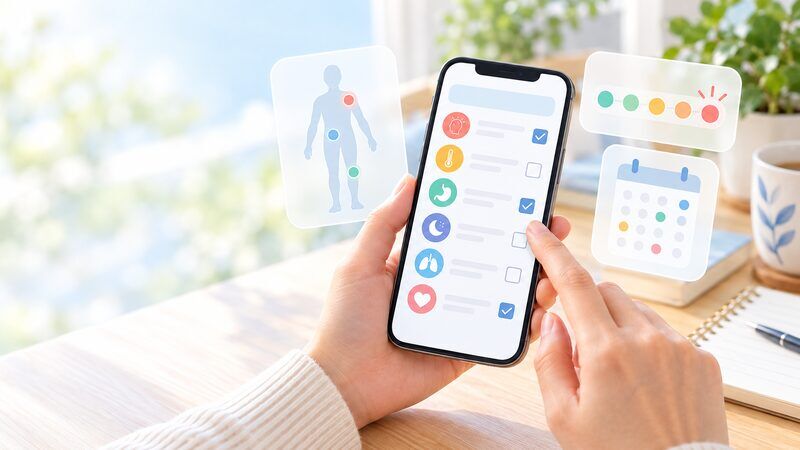
この記事では、iPhoneの症状記録アプリを選ぶときに確認したい7つの機能を、実際の試し方とあわせて紹介します。



この記事の要点
- 選ぶ前に「何を振り返りたいか」を1つ決めると、必要な機能がはっきりします。
- 確認したいのは、入力の速さ・場所の記録・つらさの基準・対処と結果・振り返り方・カスタマイズ・データの扱いの7点です。
- 機能の多さより、症状が出た瞬間に数タップで保存できるかを優先してください。記録が続かない最大の理由は操作の負担です。
- 比較は説明文を読むだけでは分かりません。実際に1件保存し、翌日に見返すのがいちばん確実です。
- 個人的な健康情報を扱うため、保存先・共有範囲・バックアップ方法はダウンロード前に確認しましょう。
症状記録アプリは、日々の体調を記録・整理するための道具です。記録や分析結果だけで病気の原因を判断せず、気になる症状がある場合は医療機関へ相談してください。
最初に「何を振り返りたいか」を決める
アプリを比較する前に、記録する目的を一つ決めておきましょう。
- 症状が出た日時を忘れないようにしたい
- 痛みが出た場所を残したい
- 同じ症状の経過を見たい
- 行った対処と、その後の変化を比べたい
- 診察前に記録を整理したい
- 睡眠や運動と一緒に振り返りたい
- 自分以外の家族の症状も記録したい
目的が決まると、必要な機能と、使わない機能を判断しやすくなります。
症状記録アプリは大きく4タイプ
同じ「記録アプリ」でも、想定している使い方が違います。まず自分がどのタイプを求めているかを確認しましょう。
| タイプ | 中心となる機能 | 向いている人 | 注意点 |
|---|---|---|---|
| 特定症状の特化型 | 頭痛、片頭痛など1つの症状に絞った記録と分析 | 症状が1つに決まっている人 | ほかの症状を記録しにくい |
| 服薬管理型 | 薬の時間管理、飲み忘れ通知 | 服薬の管理が主目的の人 | 症状そのものの記録は簡易なことが多い |
| 体調日記・ライフログ型 | 気分、食事、睡眠などを幅広く記録 | 生活全体を振り返りたい人 | 入力項目が多く、続けるのに時間がかかる |
| 汎用の症状記録型 | 症状の種類・場所・つらさ・対処をまとめて記録 | 複数の症状があり、診察に備えたい人 | 特化型ほど深い専門分析はない |
「原因がはっきりしない不調を記録して、診察で伝えたい」という目的であれば、汎用の症状記録型が扱いやすいでしょう。
確認したい7つの機能
1. 数回の操作で記録を保存できるか
最初に確認したいのは、記録を始めてから保存するまでの短さです。
症状があるときは、長い文章を書く余裕がないこともあります。日時、症状、つらさだけで一度保存でき、詳しい内容をあとから追加できるアプリなら、記録の負担を減らせます。
確認したい点は次のとおりです。
- 日時の初期値が現在時刻になっている
- よく使う症状を選択できる
- つらさをタップで選べる
- メモなどを入力しなくても保存できる
- 過去の記録を使って新しく記録できる
- 音声やウィジェットなど、アプリを開かない入口がある
試し方:アプリを開いてから保存完了までのタップ数を数えてみてください。5タップ以内で終わるなら、つらい日でも続けられる可能性が高くなります。
2. 自分が残したい症状と場所を記録できるか
頭痛や吐き気など、症状名だけで十分な場合もあれば、「腰の右側」「左膝の裏」のように場所を残したい場合もあります。
場所が重要な場合は、体の図をタップして記録できるボディマップがあるか確認します。次の点も選ぶポイントです。
- 前面・背面を切り替えられるか
- 印の位置をあとから調整できるか
- 過去の記録と位置を比較できるか
- 場所が不要な症状は、ボディマップを飛ばして記録できるか
体の図を使った記録については、痛みの場所を体の図に記録する方法で詳しく紹介しています。
3. つらさを同じ基準で比較できるか
「少しつらい」「かなりつらい」と文章だけで残すと、以前の記録と比較しにくいことがあります。
1〜5、0〜10などの段階で記録できるアプリなら、自分の中で同じ基準を使って変化を確認できます。
段階の数が多ければよいわけではありません。毎回迷わず選べることと、それぞれの数字に分かりやすい目安があることが大切です。10段階で毎回悩むより、5段階で即座に選べるほうが記録は続きます。
4. 対処した内容と結果を分けて残せるか
症状だけでなく、その後に何をしたかも振り返りたい場合は、対処記録に対応しているか確認します。
例えば、次のように行動と結果を分けて残せると整理しやすくなります。
対処:休憩して横になった
結果:少し改善した
この2つが分かれていると、「何をすると自分は楽になるのか」が記録から見えてきます。診察でも役立つ情報です。
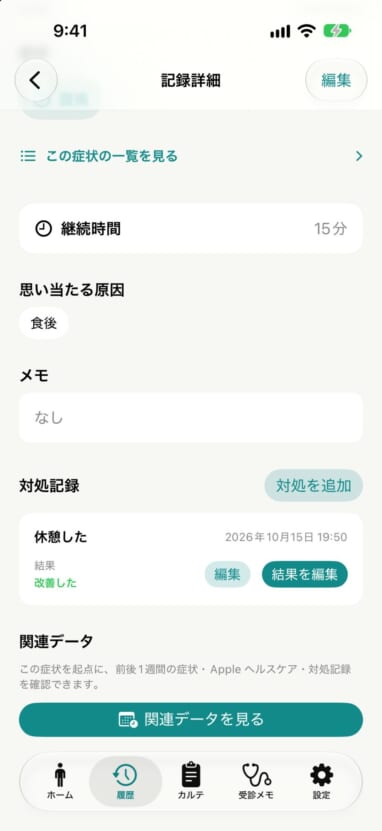
症状を保存したあと、適切なタイミングで続きを促す通知があるか、通知を自分でオフにできるかも確認しましょう。対処の結果は、時間がたつと思い出せなくなるためです。
服薬を記録する場合は、薬名、時刻、メモなど、自分に必要な項目があるかも見ておきます。
5. 同じ症状をまとめて振り返れるか
記録は、保存するだけでなく、あとから見つけられることが重要です。
次のような振り返り機能を確認します。
- 日付順の履歴
- カレンダー表示
- 症状ごとの絞り込み
- 同じ症状をまとめた時系列表示
- つらさや回数のグラフ
- 症状が記録された場所の集計
- 期間を指定して受診用に整理する機能
単にグラフの種類が多いかではなく、「知りたかった記録へすぐ移動できるか」を基準にします。
試し方:数件記録したあと、「先月、この症状が何回あったか」を調べてみてください。3回以内の操作でたどり着けないアプリは、記録がたまるほど使わなくなります。
6. 自分の使い方に合わせて変更できるか
記録したい症状や、思い当たる状況は人によって異なります。
症状や原因の候補を追加できるか、よく使う項目を見つけやすいかを確認します。家族など自分以外の症状も記録する場合は、人ごとに記録を分けられるかも重要です。
手入力が負担になる場合は、Siriやショートカットなど、音声で記録する方法があるかも確認しましょう。Siriを使って症状を音声で記録する方法も参考にしてください。
7. データの扱い、共有、バックアップを確認できるか
症状や服薬などの記録には、個人的な情報が含まれます。ダウンロード前に、次の点を確認します。
- App Storeの「アプリのプライバシー」
- 開発者のプライバシーポリシー
- アカウント登録が必要か
- 記録が端末、iCloud、開発者のサーバのどこに保存されるか
- 共有機能がある場合、誰に何が見えるか
- バックアップと復元の方法
- データの削除方法
Appleは、App Storeの各プロダクトページにある「アプリのプライバシー」で、データの収集や利用方法を確認できると案内しています。App Storeでの体験を安全に保つ|Apple
ヘルスケアと連携するアプリでは、読み取りを求めるデータと、その利用目的も確認します。アクセス権は、iPhone側であとから変更できます。iPhoneの「ヘルスケア」でデータを共有する|Apple
機種変更の予定がある場合は、バックアップと復元の手順も先に確認しておきましょう。何年も記録を続けたあとに移行できないと分かると、それまでの記録が使えなくなります。
こんなアプリは続きにくい
実際に試してみて、次のような点が気になった場合は、長く使い続けるのが難しいかもしれません。
- 記録を1件保存するのに、必須の入力項目が多い
- 記録を始めるためにアカウント登録が必要
- 過去の記録を症状ごとに絞り込めない
- つらさの基準があいまいで、毎回どれを選ぶか迷う
- 入力画面と振り返り画面の行き来が多い
- 記録の書き出しやバックアップの方法が見つからない
- 分析結果が、原因や病名を断定するような表現になっている
最後の点は特に重要です。記録アプリが示せるのは、あくまで自分の記録の傾向であり、診断ではありません。
症状記録アプリの比較チェックリスト
候補のアプリを実際に試しながら、次の表で確認できます。
| 確認項目 | チェックする内容 | 判断の目安 |
|---|---|---|
| 入力の速さ | 症状とつらさだけで保存できるか | 5タップ以内で保存できる |
| 場所の記録 | ボディマップや部位選択があるか | 前面・背面を切り替えられる |
| つらさ | 毎回同じ段階で記録できるか | 迷わず選べる段階数になっている |
| 対処と結果 | 行動と変化を分けて残せるか | 対処と結果が別項目になっている |
| 振り返り | 履歴、カレンダー、時系列表示があるか | 3操作以内で目的の記録に届く |
| カスタマイズ | 症状や原因、人を追加できるか | よく使う症状を登録できる |
| データ管理 | プライバシー、共有、バックアップを確認できるか | 保存先と復元方法が明記されている |
全部にチェックが付く必要はありません。自分の目的に関係する項目を優先します。
無料と有料、どちらを選ぶ?
料金だけで判断はできません。次の順番で確認するのが現実的です。
- まず無料の範囲で、実際に1件記録できるかを試す
- 続けられそうなら、自分が使いたい機能が有料かどうかを確認する
- 広告表示がある場合、記録の邪魔にならないかを確認する
- サブスクリプションの場合、解約方法と、解約後に記録が読めるかを確認する
記録アプリは、数か月から数年単位で使うものです。「最初の1件を保存できるか」と「数年後も記録を取り出せるか」の両方を見ておくと失敗しにくくなります。
「症状メモ」は7つの機能にどう対応しているか
iPhoneアプリ「症状メモ」は、症状が出たときの短い記録と、あとからの振り返りをつなげることを重視しています。先ほどの7項目に沿って整理すると、次のようになります。
| 確認項目 | 「症状メモ」での対応 |
|---|---|
| 入力の速さ | 部位からでも症状からでも記録を開始でき、症状とつらさだけで保存できます。Siriに話しかければアプリを開かずに記録できます |
| 場所の記録 | 体の前面・背面を切り替えてタップで位置を記録。ピンはドラッグで微調整でき、過去の記録位置を重ねて表示できます |
| つらさ | 5段階で記録。体温もあわせて記録でき、グラフで推移を確認できます |
| 対処と結果 | 薬を飲んだ・横になった・休憩した・温めた・冷やしたなどの対処と、改善した/少し改善した/変わらない/悪化したの結果を分けて記録。症状のみ記録した15分後、対処だけ記録した30分後に追記を促す通知が届きます(オフにできます) |
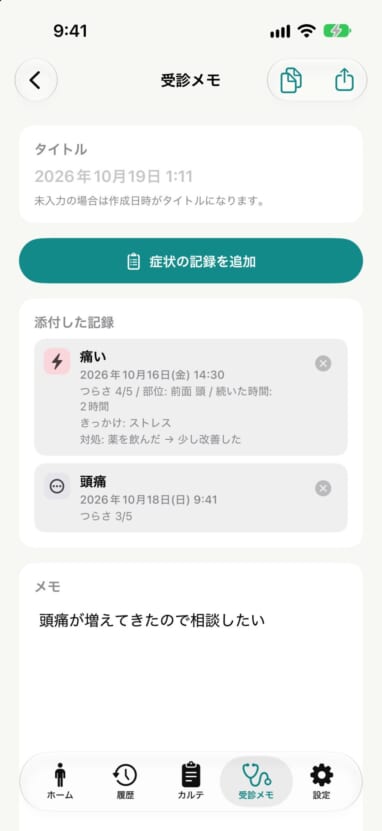
| 振り返り | 症状別のカルテで時系列表示、履歴をカレンダー表示に切り替えて色分け、ボディマップのヒートマップ、対処効果の集計。診察前は「受診メモ」に、期間・症状・カルテで選んだ記録を追加して、伝えたいことをまとめられます |
| カスタマイズ | 症状と原因の候補を自由に追加・名前の変更・並び替えでき、症状にはSiriで使う呼び方も登録できます。家族など、記録する人を分けて管理できます |
| データ管理 | アカウント登録は不要で、記録は端末内に保存されます。iCloudへのバックアップ書き出しと復元に対応。共有機能を使った場合のみ、招待した相手に閲覧専用で記録が見えます |
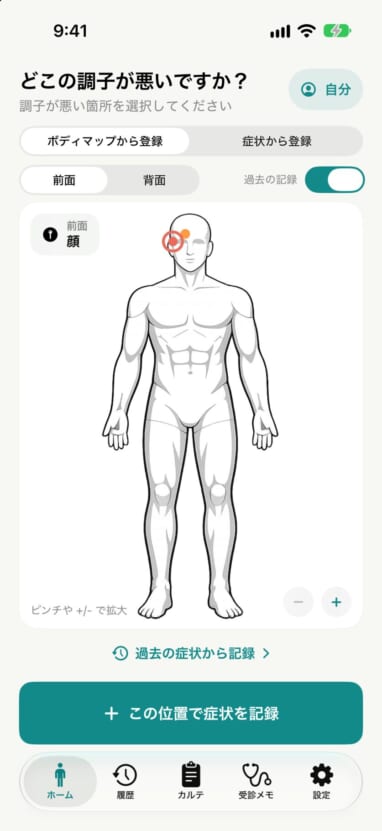
上の7項目を自分の目的に当てはめながら、実際の操作を試してみてください。
診察前の準備まで含めて設計されています
多くの記録アプリは「記録すること」で完結しますが、記録の出口も同じくらい重要です。
「症状メモ」の受診メモでは、期間・症状・カルテで絞り込んで記録を選び、メモに追加します。編集できる文章として入れれば、症状ごとの回数・つらさの概要と、記録ごとの日時・部位・対処と結果などがテキストで入ります。小さなカードとして添付することもでき、どちらの場合も入れる項目を選べます。記録に添付した写真もサムネイルで表示され、タップで拡大できます。聞きたいことも書き足せるため、「今日はこの症状を相談したい」という場面に合わせて、診察で見せるメモを用意できます。
全体の傾向は、受診メモタブ上部の切り替えから開く「症状のまとめ」で、期間と症状または部位を絞り込んで、頻度・つらさ・部位・対処の結果・きっかけ・タイムラインを確認できます。
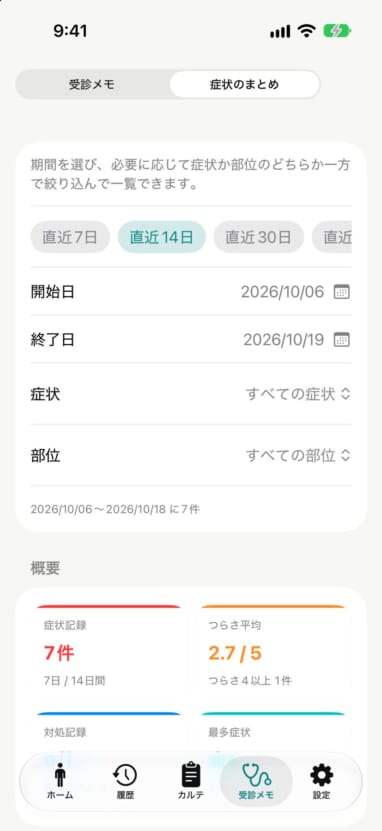
iPhone Duoでは、閉じたまま外側の画面で片手ですぐに記録でき、開けば受診メモの記録とメモを左右に並べて確認できます。
診察で症状を伝えるコツは、病院で症状をうまく伝えるメモの書き方で詳しく紹介しています。
Appleヘルスケアと合わせて振り返れます
Appleヘルスケアと連携すると、直近の睡眠、歩数、安静時心拍数について、症状があった日となかった日の平均値の違いを確認できます。生活のどこに変化があったかを探す手がかりになります。
連携は任意で、アプリ内からオン・オフを切り替えられます。
まず1件保存して、続けられるか試す
アプリの説明や機能一覧を見るだけでは、入力のしやすさまでは分かりません。
気になるアプリを見つけたら、次の3ステップで試してみてください。
- 実際に症状を1件保存する(保存まで迷わないか)
- 翌日に見返す(必要な情報が見つかるか)
- 内容を修正してみる(あとから直せるか)
この3つができれば、少なくとも記録が続かない理由が「アプリのせい」になることはありません。
「症状メモ」では、症状とつらさだけでも記録を始められます。アカウント登録も不要です。
よくある質問
- 無料アプリと有料アプリはどちらがいいですか?
-
料金だけでは判断できません。無料で基本機能を試せる場合は、記録のしやすさを確認したうえで、必要な機能と料金が合っているか比較します。広告やサブスクリプションの条件も事前に確認しましょう。
- 機能が多いアプリを選んだ方がいいですか?
-
必要な機能が揃っていて、迷わず記録できることを優先します。使わない入力項目が多いと、毎回の記録が負担になることがあります。
- アプリの分析結果から症状の原因がわかりますか?
-
記録の集計や比較は、自分の経過を整理する材料です。表示された関連だけで原因や病名を判断することはできません。気になる症状がある場合は医療機関へ相談してください。
- iPhoneの標準機能だけでは足りませんか?
-
メモアプリやヘルスケアでも記録は残せます。ただし、記録が増えたときに同じ症状だけを時系列で追う、場所を図で比較する、対処の結果をまとめるといった操作は手間がかかります。振り返りを重視する場合は専用アプリが向いています。
- 家族の症状も記録できますか?
-
記録する人を追加できるアプリであれば、家族の症状も分けて管理できます。「症状メモ」は家族の症状を記録することもできます。
- 機種変更したら記録は引き継げますか?
-
アプリによって異なります。バックアップの書き出しと復元、またはiCloud経由の引き継ぎに対応しているかを、使い始める前に確認しておくと安心です。
- 途中で別のアプリに乗り換えられますか?
-
記録の書き出し機能があるかどうかで変わります。長く使う予定であれば、データを取り出せる形式が用意されているかを選定時に確認しておきましょう。