.jpg) きつねちゃん
きつねちゃんお小遣いがいつの間にかなくなってる…何に使ったんだろう?
月の初めにもらったお小遣いが、気づいたら残りわずか。中学生・高校生になると、友だちとの外食や買い物、交通費など、自分で払う場面が一気に増えます。何に使ったのか思い出せないまま月末を迎えるのは、もったいないですよね。
そんなときに役立つのがお小遣い帳です。とはいえ、ノートのお小遣い帳は持ち歩くのが面倒で、つけ忘れが続くとやめてしまいがちです。そのため、いつも持っているスマホのアプリでつけるのがおすすめです。使ったその場で記録でき、合計やグラフも自動で出してくれます。
親としても、「子どもにお金の管理を覚えてほしいけど、細かく口を出すのは避けたい」という悩みがあるのではないでしょうか。この記事では、中学生・高校生がお小遣い帳をアプリで続けるための書き方のコツと、親子で共有するときのルール作りを紹介します。管理人が開発したiPhoneアプリ「家族でお小遣い帳」の画面を使って説明するので、親子で一緒に読んでみてください。
お小遣い帳をつけるメリット
お小遣い帳をつけると、次のようなことができるようになります。
- 何にいくら使ったかが分かり、ムダづかいに気づける
- 欲しいものを買うために、いくら残せばいいか計画できる
- 「お小遣いが足りない」ときに、根拠をもって親に相談できる
- 大人になってからの家計管理の練習になる
お小遣い帳は「使ってはいけない」を確認するものではなく、「何に使いたいか」を自分で決めるための道具です。記録を見返すと、自分が本当にお金をかけたいものが見えてきます。
アプリでつけるとノートより続けやすい理由
| 比べるところ | ノート | アプリ |
|---|---|---|
| 記録するタイミング | 家に帰ってから思い出して書く | 使ったその場でスマホで記録できる |
| 計算 | 自分で足し算・引き算 | 合計や残りを自動で計算 |
| ふり返り | ページをめくって確認 | グラフやカレンダーで確認 |
| 持ち歩き | ノートを持ち歩く必要がある | いつものスマホだけでOK |
特に計算をしなくていいのは大きなポイントです。ノートのお小遣い帳が続かない理由の多くは、計算が合わなくなって面倒になることだからです。
お小遣い帳の書き方:記録する項目を決めよう
アプリでもノートでも、最初に「何を記録するか」を決めておくと続けやすくなります。
収入:お小遣い・お年玉・バイト代
家族でお小遣い帳には、収入のカテゴリーに最初から「お小遣い」が入っています。毎月もらったお小遣いは、収入の「お小遣い」で記録しましょう。
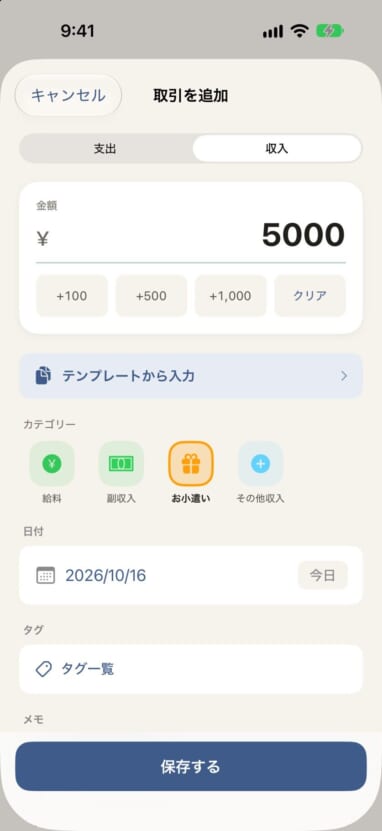
お年玉や臨時のお小遣いはメモに「お年玉」などと書いておくと、あとで見分けられます。高校生でアルバイトをしている場合は、「給料」や「副収入」のカテゴリーも使えます。
支出:使い道に合わせてカテゴリーを分ける
支出は、自分の使い道に合わせたカテゴリーで分けます。中学生・高校生なら、例えば次のような分け方が分かりやすいです。
| カテゴリーの例 | 入る支出 |
|---|---|
| 食費(おやつ・外食) | コンビニのお菓子、友だちとのごはん |
| 娯楽(趣味) | ゲーム、マンガ、推し活グッズ |
| 交通費 | 電車・バス代 |
| 日用品・文房具 | ノート、ペン、ヘアケア用品 |
| 衣服 | 服、靴、アクセサリー |
| その他 | 誕生日プレゼントなど |
家族でお小遣い帳では、カテゴリーの名前・アイコン・色を変えたり、新しく追加したりできます。「推し活」「部活」など、自分の使い道に合ったカテゴリーを作ると、記録するのが楽しくなります。
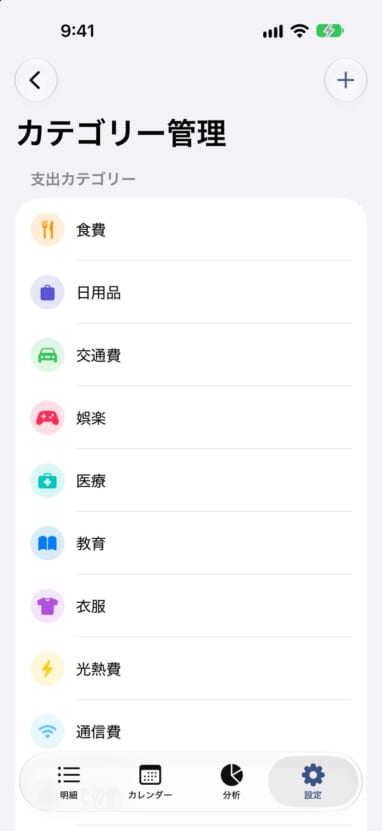
カテゴリーを細かくしすぎると、どれを選ぶか迷って記録が面倒になります。最初は5〜6個にしぼり、迷ったら「その他」に入れるくらいがちょうどいいです。
お小遣い帳アプリを続ける3つのコツ
1. 使ったら、その場で記録する
いちばん大切なのは、お金を払ったらすぐに記録することです。家族でお小遣い帳なら、金額を入れてカテゴリーを選び「保存する」を押すだけ。「+100」「+500」などのボタンで金額をすばやく入力できます。
2. 予算を決めて、残りを見ながら使う
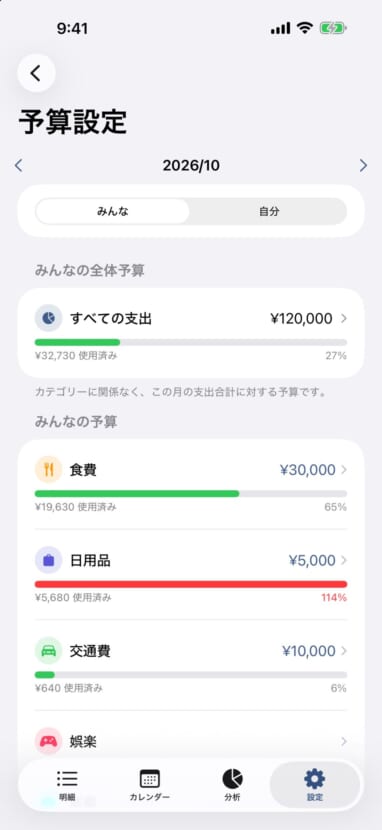
1か月のお小遣いの範囲で、全体の予算や「娯楽は3,000円まで」のようなカテゴリーごとの予算を決めておきましょう。予算に対して使った金額がバーで表示されるので、残りがひと目で分かります。
3. 週末にカレンダーでふり返る
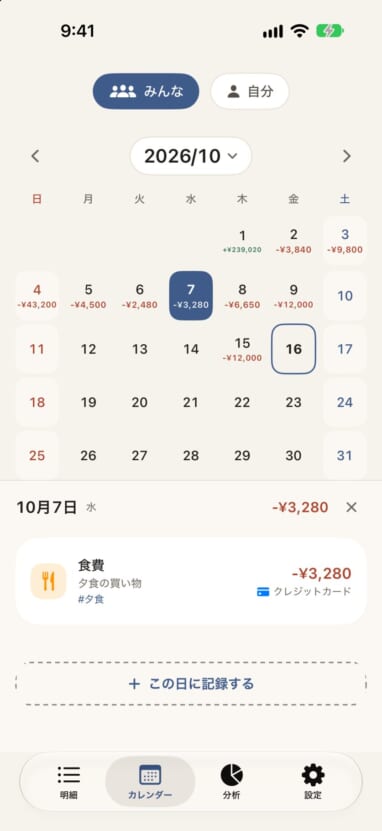
カレンダーを見ると、どの日にいくら使ったかが分かります。週に1回、カレンダーと分析のグラフを見返す習慣をつけると、使いすぎに早めに気づけます。
記録のしかたや予算の決め方は、動画でも確認できます(約4分)。


親子で共有するときのポイント
家族でお小遣い帳は、親子で1つの家計簿を共有することもできます。親が作ったグループに子どもが招待コードやQRコードで参加し、親が承認すると共有が始まります。
親子で共有するときは、次のようなルールを話し合っておくのがおすすめです。
- 共有する範囲を決める:お小遣いの残りや大きな買い物は共有する、など
- 非公開も認める:「他の人に見せない」をオンにした取引は、本人だけが見られます。友だちへのプレゼントなど、親に見せたくない支出もあるはずです
- 予算は「自分の予算」で本人が決める:共有グループでは予算を「みんな」と「自分」で切り替えられます。子どものお小遣いの予算は、本人が自分の予算として決めるのがおすすめです
- 親は口を出しすぎない:記録を責める材料にすると、記録そのものをやめてしまいます
親子共有の目的は「見張ること」ではなく、困ったときに記録を見ながら相談できるようにすることです。
なお、共有グループでカテゴリーを変更できるのはグループの管理者だけです。子どもが自分でカテゴリーを作りたい場合は、最初は1人で使い始めるか、親と相談してカテゴリーを用意しておくとスムーズです。
まずは登録なしの「ゲストモード」で始めよう
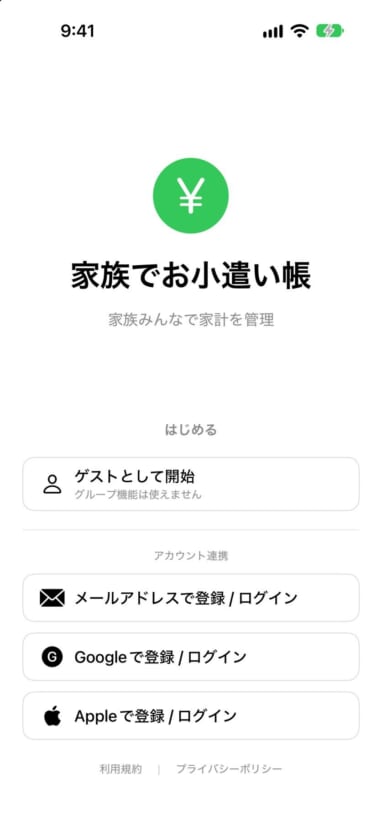
家族でお小遣い帳は、会員登録をしなくても「ゲストとして開始」ですぐに使えます。ゲストモードのデータはそのiPhoneの中だけに保存されます。
親子で共有したくなったら、あとからApple・Google・メールアドレスでアカウントを連携して、家族のグループに参加できます。アカウントの作成は保護者と一緒に行いましょう。
よくある質問
- お小遣い帳アプリは無料で使えますか?
-
家族でお小遣い帳は無料でダウンロードでき、記録・カテゴリー・予算・グラフ・カレンダー・親子での共有は無料で使えます。広告の非表示などを追加するPremiumは有料ですが、使わなくてもお小遣い帳として十分に使えます。
- スマホを持っていない子どもでも使えますか?
-
家族でお小遣い帳はiPhone専用のアプリです。子どもがiPhoneを持っていない場合は、親のiPhoneで子ども用に記録する方法もあります。
- Androidでも使えますか?
-
現在はiPhone(iOS 17.0以降)専用です。
Android版も現在開発中です。
まとめ:お小遣い帳アプリでお金の使い方を身につけよう
中学生・高校生のお小遣い帳は、スマホのアプリで、使ったその場で記録するのがいちばん続けやすい方法です。収入は「お小遣い」、支出は5〜6個のカテゴリーに分けて、予算とカレンダーでふり返りましょう。
家族でお小遣い帳なら、1人でも親子でも使えて、見せたくない支出は非公開にできます。アプリでできることの全体像は家族でお小遣い帳でできることで紹介しています。