.jpg) きつねちゃん
きつねちゃんこの頭痛、前にもあった気がするけど、いつだったっけ・・・
そんな経験ありませんか?
頭痛や腹痛のように同じ症状を繰り返していると、記録は日付順にどんどん増えていきます。ほかの症状の記録と混ざると、「この症状がいつから、どのくらいの頻度で起きているのか」が見えにくくなります。
そこで役立つのが、症状ごとに記録をまとめた自分用のカルテです。この記事では、自分のカルテに残したい項目、紙・表・アプリでの作り方の違い、iPhoneアプリ「症状メモ」でカルテを作る手順と、経過を見返すポイントを紹介します。
この記事で紹介する「カルテ」は、自分の症状の記録を整理するためのものです。医療機関が作成する診療記録(カルテ)とは別のもので、診断や治療の代わりにはなりません。急な強い症状や、いつもと明らかに異なる症状がある場合は、記録よりも医療機関への相談を優先してください。



この記事の要点
- 自分のカルテは、同じ症状の記録を1か所にまとめて、時系列で見返すためのものです。
- 1件ごとの記録には、日時・部位・つらさ・続いた時間・きっかけ・対処と結果を残すと、経過を比べやすくなります。
- 見返すときは、回数の変化・つらさと続いた時間の変化・対処の結果の3つに注目します。
- 「症状メモ」なら、記録からカルテを作成し、次からは「このカルテに記録を追加」で同じ症状を続けて残せます。
- 診察の前は、カルテで絞り込んで受診メモにまとめると、経過を伝えやすくなります。
自分のカルテとは?病院のカルテとの違い
病院のカルテは、医師が診察の内容を記録するもので、医療機関が作成・保管しています。
一方、この記事でいう自分のカルテは、自分が感じた症状を、症状ごとに自分でまとめた記録です。「セルフカルテ」と呼ばれることもあります。
| 病院のカルテ | 自分のカルテ | |
|---|---|---|
| 書く人 | 医師など医療機関 | 自分(家族の分を代わりに書くことも) |
| 書く内容 | 診察・検査・治療の記録 | 症状が出た日時、場所、つらさ、対処と結果など |
| 書くタイミング | 受診したとき | 症状が出たとき |
| 使い道 | 診療のため | 経過の振り返り、診察で伝えるための準備 |
病院で過ごす時間は限られていて、受診していない日の症状は、自分で残さない限りどこにも残りません。症状が出た日のことを一番よく知っているのは自分なので、その記録を症状ごとに整理しておくと、診察で経過を伝えやすくなります。
症状ごとにまとめると何が分かる?
日付順の記録だけでも振り返りはできますが、症状ごとにまとめると、次のような変化に気付きやすくなります。
- 回数の変化:先月は月2回だった頭痛が、今月は週1回になっている
- つらさの変化:以前はつらさ2が多かったのに、最近は3〜4が増えている
- 続いた時間の変化:30分ほどで治まっていたのが、2時間続くようになった
- 対処の結果:横になると改善しやすいが、休憩だけでは変わらないことが多い
- 場所の変化:いつも右のこめかみだったのが、後頭部にも出るようになった
こうした変化は、記憶だけで比べるのは難しいものです。記録を並べて見ることで、「最近どう変わったか」を自分の言葉で説明しやすくなります。
ただし、記録から原因や病名を判断することはできません。気になる変化があれば、記録を持って医療機関に相談してください。
自分のカルテに残したい項目
カルテは「症状の名前」でまとめ、その中に1回ごとの記録を時系列で並べます。1回ごとの記録には、次の項目を残しておくと比べやすくなります。
| 項目 | 記入例 |
|---|---|
| 日時 | 10月16日 14時30分 |
| 部位 | 頭(前面・右のこめかみ) |
| つらさ | 5段階の4 |
| 続いた時間 | 約2時間 |
| きっかけ・状況 | 仕事が立て込んでいた日、パソコン作業のあと |
| 対処と結果 | 処方された薬を飲んだ → 少し改善した |
| メモ | 光がまぶしく感じた |
すべてを毎回埋める必要はありません。症状が出たときは日時・症状・つらさだけ残し、ほかは落ち着いてから追記すれば十分です。
それぞれの項目の書き方は、病院で症状をうまく伝えるメモの書き方で詳しく紹介しています。痛みの場所の残し方は、痛みの場所を記録する方法も参考にしてください。
紙・表計算・アプリ、どれで作る?
自分のカルテは、紙のノートや表計算アプリでも作れます。続けやすい方法を選びましょう。
| 紙のノート | 表計算(Excelなど) | 症状記録アプリ | |
|---|---|---|---|
| 始めやすさ | すぐ始められる | 表を作る手間がある | アプリを入れるだけ |
| 症状ごとの整理 | 症状ごとにページを分ける | 症状の列で並べ替える | 記録をカルテにまとめる |
| 症状が出た瞬間 | ノートが手元にないと書けない | 入力に手間がかかる | 数タップで残せる |
| 日時 | 自分で書く | 自分で入力する | 自動で入る |
| 見返しやすさ | ページをめくる | 並べ替え・絞り込みができる | 時系列で自動に並ぶ |
紙や表で作る場合は、症状ごとに次のような表を用意すると、経過を比べやすくなります。
| 日時 | つらさ | 続いた時間 | きっかけ | 対処 → 結果 |
|---|---|---|---|---|
| 10/06 14:10 | 3 | 1時間 | 昼食後、パソコン作業中 | 休憩した → 少し改善した |
| 10/09 21:30 | 2 | 30分 | 睡眠不足 | 横になった → 改善した |
| 10/16 14:30 | 4 | 2時間 | 仕事が立て込んでいた | 薬を飲んだ → 少し改善した |
記録が増えてくると、紙や表では「同じ症状だけを探す」「別の症状と分ける」作業が負担になりがちです。症状が出たその場で残したい場合や、症状が複数ある場合は、アプリを使うと整理の手間を減らせます。
「症状メモ」で自分のカルテを作る手順
iPhoneアプリ「症状メモ」には、同じ症状の記録をまとめるカルテ機能があります。カルテ機能は無料で使えます。
カルテの作り方から受診メモでの活用まで、実際の画面で操作を紹介した動画(約4分30秒)もあります。
1. まずは症状を記録する
ホーム画面で、体の図(ボディマップ)から部位を選ぶか、「症状から登録」で症状を選んで記録します。日時は記録した時点で自動的に入ります。
手が離せないときは、Siriに話しかけて記録することもできます。詳しくはSiriを使って症状を音声で記録する方法で紹介しています。
2. 記録からカルテを作成する
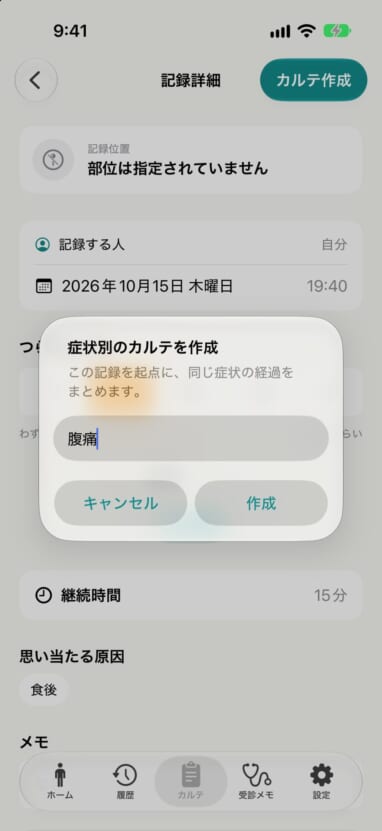
まとめたい症状の記録を開き、記録の詳細画面で「カルテ作成」をタップします。カルテ名を入れて「作成」を押すと、その記録を起点にカルテができます。カルテ名は「頭痛」「腹痛」のような症状名のほか、「右ひざの痛み」のように自分が分かりやすい名前にできます。
カルテタブの「カルテにまとめていない記録」で、記録を左にスワイプして「カルテを作成」をタップしても作れます。
▶ 動画で見る:カルテの作り方(1:04〜)
同じ症状の過去の記録は、カルテを開いて「過去の記録を追加」から選んで加えます。過去の記録が自動でまとめられることはなく、自分で選んだ記録だけがカルテに入るので、別の症状が混ざる心配がありません。
▶ 動画で見る:過去の記録をカルテに入れる(2:27〜)
3. カルテを開いて、経過を時系列で見る
カルテを開くと、そのカルテに入っている記録が新しい順に並びます。つらさがバーで表示され、続いた時間や対処と結果も一覧で見られるので、経過の変化がつかみやすくなります。記録をタップすると、詳細を確認・編集できます。
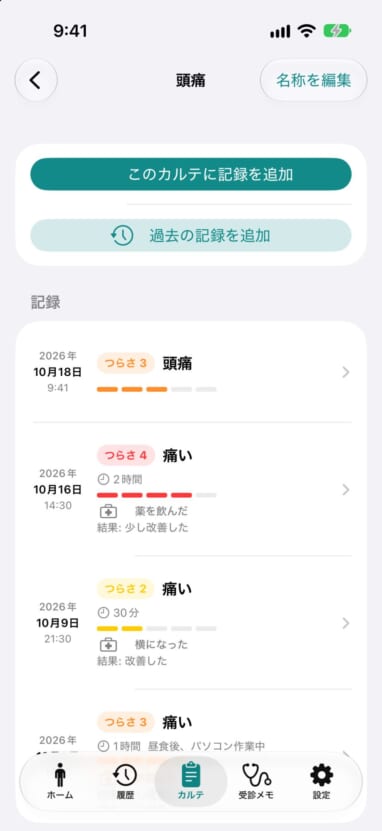
次に同じ症状が出たときは、カルテの「このカルテに記録を追加」から記録すると、部位や症状が引き継がれた状態で入力を始められます。
▶ 動画で見る:カルテの中を見る・記録を追加する(1:43〜)
4. ホームの「過去の症状から記録」を使う
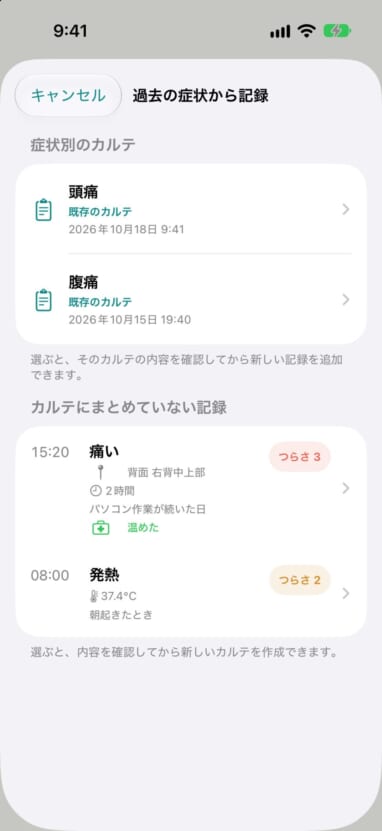
ホームの「過去の症状から記録」では、作成済みのカルテと、まだカルテにまとめていない記録が分かれて表示されます。前と同じ症状が出たときは、ここから選んで記録できます。
▶ 動画で見る:ホームの「過去の症状から記録」(2:46〜)
5. カルテの一覧で、症状ごとの状況をつかむ
カルテタブの一覧には、カルテ名、記録の件数、最初と最新の記録日時が表示されます。どの症状がいつから続いていて、最近いつ起きたのかが一目で分かります。その下には「カルテにまとめていない記録」が並ぶので、まだ整理していない記録もすぐに見つかります。
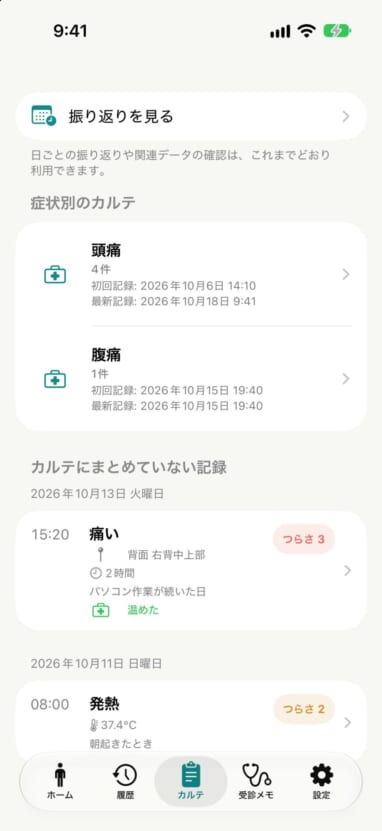
間違えて入れた記録は「カルテから外す」で外せます。外した記録は削除されず、「カルテにまとめていない記録」に戻ります。
▶ 動画で見る:カルテを整理する(名称の編集・外す・削除)(3:13〜)
カルテを見返すときの3つのポイント
1. 回数が増えていないか
一定の期間で、記録の件数がどう変わっているかを見ます。「先月より増えた」「週末に多い」といった変化は、診察でも伝えたい情報です。
症状がなかった時期も、記録が空いていることで分かります。
2. つらさと続いた時間が変わっていないか
同じ基準でつらさを記録していれば、「最近はつらさ4が増えた」「続く時間が長くなった」といった変化を比べられます。つらさの基準は、最初に決めたものを使い続けるのがポイントです。
3. 何をしたら楽になったか
対処と結果を並べて見ると、「横になると改善しやすい」「薬を飲んでも変わらなかった日がある」など、自分にとっての傾向が見えてきます。
ただし、これは記録から見えた傾向で、効果を確かめたものではありません。薬の使い方などは、自己判断で変えずに医師や薬剤師に相談しましょう。
診察の前は「受診メモ」にまとめる
カルテで経過を整理したら、診察の前に「受診メモ」にまとめておくと、診察室で伝えやすくなります。
「症状メモ」の受診メモでは、「症状の記録を追加」の絞り込みでカルテを選ぶと、そのカルテの記録をまとめてメモに入れられます。回数・つらさの平均と最大などの概要も自動で入るので、そこに聞きたいことを書き足すだけで、診察で見せるメモができます。
作り方は受診メモはスマホで作ろう|病院で見せるメモをiPhoneアプリでまとめる方法で詳しく紹介しています。
家族の症状もカルテで管理できる
「症状メモ」は、記録する人を分けて管理できます。子どもや家族の症状も、人ごとにカルテを作って経過をまとめられます。
共有機能を使うと、家族などの共有相手も、共有された症状別のカルテと記録の一覧を見られます(共有相手は閲覧のみです)。
同じ症状の経過を、1か所にまとめてみませんか
繰り返す症状は、記録を症状ごとにまとめるだけで、経過がぐっと見やすくなります。まずは次に症状が出たときに1件記録して、カルテを作るところから始めてみてください。
よくある質問
- 病院のカルテを自分で見ることはできますか?
-
この記事で紹介しているのは、自分で作る症状の記録です。医療機関が作成したカルテ(診療記録)の開示については、受診している医療機関に問い合わせてください。
- カルテは何件から作ればいいですか?
-
1件からでも作れます。同じ症状が2回以上出たら、カルテにまとめておくと、次からの記録と比べやすくなります。
- 違う場所の痛みは、同じカルテにまとめていいですか?
-
自分が「同じ症状の経過」として見たいものを1つのカルテにまとめるので、基本的には分けた方がいいです。迷う場合は、「右ひざの痛み」「腰の痛み」のように分けておくと、それぞれの変化を追いやすくなります。
- カルテから外した記録は消えますか?
-
消えません。「カルテにまとめていない記録」に戻り、あとから別のカルテに入れることもできます。カルテを削除した場合も、中の記録は削除されずに戻ります。
- 頭痛ダイアリーの代わりに使えますか?
-
医師から決まった様式(頭痛ダイアリーなど)での記録を勧められている場合は、その様式を優先してください。アプリの記録は、日々の症状を残して見返すための補助として使えます。
- カルテ機能は無料ですか?
-
はい。カルテ機能は無料で使えます。