
.jpg) きつねちゃん
きつねちゃん家計簿アプリ、入れたのにいつの間にか開かなくなっちゃう…
家計簿アプリをダウンロードしても、気づけば何日も開いていない。そんな経験がある人は多いのではないでしょうか。家計簿が続かない原因の1つは、アプリを開くこと自体がひと手間になっていることです。忙しい日は「あとで入力しよう」と思ったまま忘れてしまい、数日分たまるとさらに面倒になります。
そこで役立つのが、iPhoneのホーム画面に置けるウィジェットです。ウィジェットに今月の支出や予算の残りを表示しておけば、スマホを開くたびに家計の状況が目に入ります。さらに、ウィジェットから直接支出を登録できるアプリなら、アプリを開かずに記録まで終わらせられます。
この記事では、iPhoneのウィジェットで家計簿を確認・入力する方法を紹介します。管理人が開発した家計簿アプリ「家族でお小遣い帳」のウィジェットを例に、ホーム画面への追加手順、表示する内容の選び方、ワンタップで支出を登録する使い方まで画面つきで解説します。アプリを開かずに収支を確認したい人、家計簿を習慣にしたい人はぜひ参考にしてください。


家計簿をウィジェットで使うメリット
- アプリを開かなくても、今月の支出や予算の残りが分かる
- ホーム画面を見るたびに数字が目に入るので、使いすぎに気づきやすい
- 記録が止まっていると気づけるので、入力忘れが減る
- ウィジェットから登録できれば、記録の手間そのものが減る
家計簿を続けるコツは「意識しなくても目に入る場所」に置くことです。ウィジェットは、そのためにいちばん手軽な方法です。
家族でお小遣い帳のウィジェットは6種類
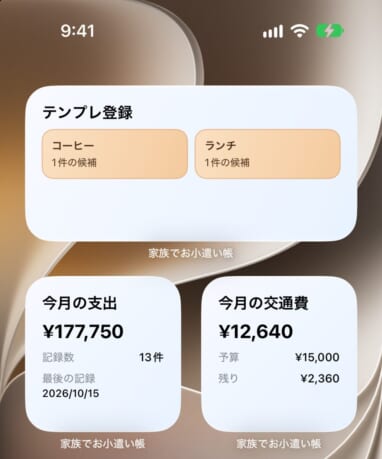
家族でお小遣い帳には、ホーム画面に置けるウィジェットが6種類あります。
| ウィジェット | 表示・できること | サイズ | プラン |
|---|---|---|---|
| 予算表示 | 選んだカテゴリーの今月の支出・予算・残り | 小 | 無料 |
| 今日の支出 | 今日の支出、または最後の記録(1〜3件) | 小 | 無料 |
| 今月の支出 | 今月の合計支出と記録数 | 小 | 無料 |
| テンプレートから登録 | よく使う支出をアプリを開かずに登録 | 小・中 | Premium |
| カテゴリー別の支出表示 | 選んだ3カテゴリーの今月の支出 | 小 | Premium |
| 使いすぎアラート | 先月より支出が増えたカテゴリー | 小 | Premium |
家族で共有している場合、ウィジェットには家族全体のデータが表示されます(他の人が非公開にした取引は表示されません)。夫婦で同じウィジェットを置いておけば、2人とも同じ数字を見られます。
ウィジェットをホーム画面に追加する手順
- iPhoneのホーム画面で、アイコンのない場所を長押しする
- 画面左上の「編集」から「ウィジェットを追加」を選ぶ
- 一覧から「家族でお小遣い帳」を探してタップする
- 左右にスワイプして使いたいウィジェットとサイズを選び、「ウィジェットを追加」をタップする
- 好きな位置に移動して「完了」をタップする
「予算表示」ウィジェットは、置いたあとにウィジェットを長押しして「ウィジェットを編集」から、表示するカテゴリーを選べます。食費など、いちばん気にしたいカテゴリーを選んでおくのがおすすめです。
※iOSのバージョンによって、ボタンの名前や位置が少し異なる場合があります。
目的別のおすすめウィジェットの組み合わせ
予算の残りをいつも確認したい人
「予算表示」+「今月の支出」の組み合わせがおすすめです。食費などの予算の残りと、今月の支出合計が並ぶので、買い物の前にホーム画面を見るだけで使える金額が分かります。
入力忘れを減らしたい人
「今日の支出」を置いておくと、今日の支出や最後に記録した内容が表示されます。夜にホーム画面を見たとき、今日の記録がまだなら入力し忘れに気づけます。
使いすぎに早く気づきたい人
Premiumの「使いすぎアラート」は、先月より支出が増えたカテゴリーを表示するウィジェットです。予算を決めていないカテゴリーでも、増えている支出に気づけます。
アプリを開かずに支出を登録する方法(テンプレートから登録)
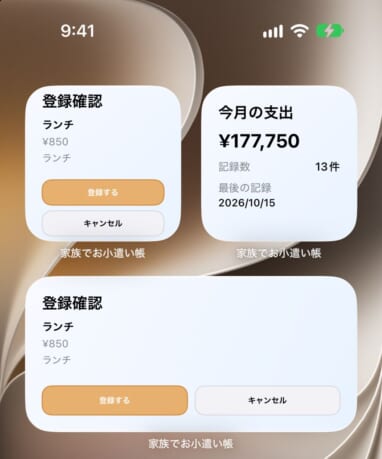
Premiumのテンプレートから登録ウィジェットを使うと、アプリを開かずにホーム画面から支出を登録できます。
- アプリの 設定 →「ウィジェット」→「テンプレート設定」を開き、「テンプレート管理」でウィジェット用のテンプレートを作る(カテゴリーごとに、金額・メモ・タグ・支払い先を最大3パターン登録できる)
- ホーム画面に「テンプレートから登録」ウィジェットを置く
- 小サイズ:テンプレートをタップ →「登録確認」で「登録する」をタップ
- 中サイズ:テンプレートをタップ → 表示された金額の候補から選ぶ
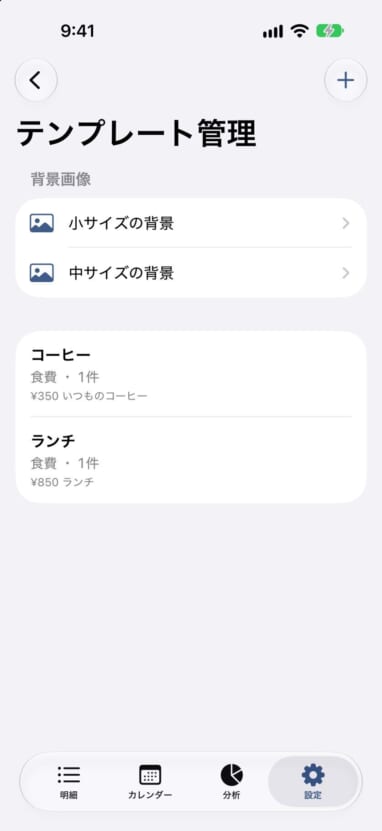
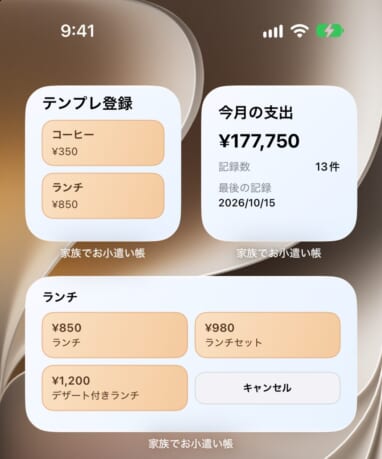
どちらのサイズも2回のタップで登録が終わります。毎朝のコーヒーや平日のランチなど、金額がだいたい決まっている支出に向いています。テンプレートごとに「非公開として登録」も設定できるので、自分のお小遣いの支出をウィジェットから非公開で記録することもできます。
ウィジェットの背景を好きな写真にする
アプリの 設定 →「ウィジェット」で各ウィジェットの設定を開くと、「背景画像」から小サイズ・中サイズのウィジェットの背景に好きな写真を設定できます。写真の位置や大きさを調整でき、文字が読みやすくなるよう「文字の見やすさ」(オーバーレイの濃さ)も選べます。
家族の写真やペットの写真を背景にすると、ホーム画面に置いておきたくなるウィジェットになります。
ウィジェットで家計簿を使うときの注意点
- ウィジェットの表示はiPhoneの仕組みで定期的に更新されます。入力した直後は、反映まで少し時間がかかることがあります
- 置けるのはホーム画面のウィジェットです(ロック画面のウィジェットには対応していません)
- 「テンプレートから登録」「カテゴリー別の支出表示」「使いすぎアラート」はPremium(App Store表示で月額300円/年額3,000円、2026年10月時点)の機能です。Premiumは家族の1人が登録すればグループ全員に適用されます
まとめ:ウィジェットで「開かなくても続く家計簿」に
iPhoneのウィジェットを使えば、アプリを開かなくても今月の支出や予算の残りを確認でき、よく使う支出は2タップで登録できます。家計簿アプリが続かなかった人こそ、ホーム画面に置いてみてください。
家族でお小遣い帳は、無料のウィジェット3種類から始められます。アプリでできることの全体像は家族でお小遣い帳でできることをご覧ください。