ブログの更新って、なかなか続かないですよね。
「書きたいネタはある」「アイデアも浮かんでる」
でも、いざPCを開いて記事を書こうとすると、なかなか筆が進まない・・・
こんな経験、ありませんか?
私もまさにそうでした。
通勤中や料理中にふと「あ、これ記事にしたいな」と思っても、帰宅する頃にはすっかり忘れてる。メモしたとしても、そのメモからちゃんとした記事にするのがまた面倒で・・・
そこで考えたのが、「iPhoneでメモするだけで、AIが過去の自分の記事を参考にしながら勝手にブログ記事を書いてくれる」という仕組みです。
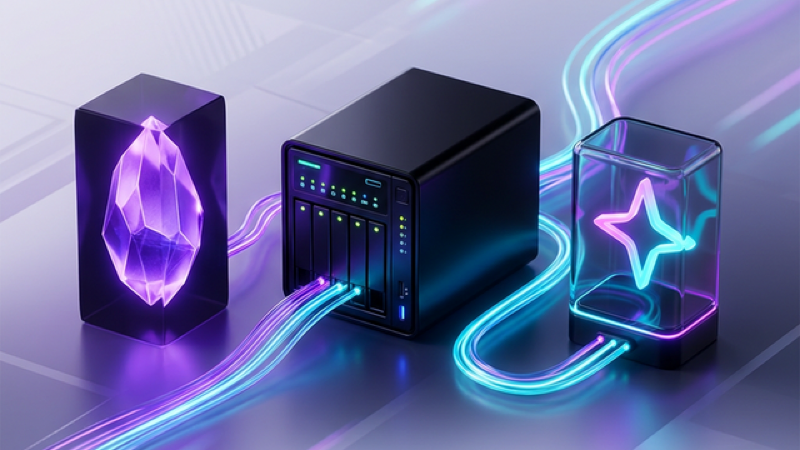
使うのは以下の3つ。
- Obsidian(メモアプリ)
- UGREEN NASync(自宅NAS)
- Antigravity(AIエディタ)
この記事では、その自動執筆システムの全体像と、それぞれの導入方法について解説していきます。
- Obsidianをスマホで使うための無料同期方法(Self-hosted LiveSync × CouchDB)
- 過去記事をAIが参照できるナレッジベースに変換する方法
- メモだけで記事の下書きをAIに自動生成させる仕組み


 ポチップ
ポチップ
構築した自動執筆システムの全体像
まずは、今回構築した仕組みの全体像からお話しますね。
一言で言うと、「iPhoneからメモを書くだけで、AIが過去の自分のブログ記事を参考にして新しい記事のドラフトを自動生成してくれるシステム」です。
具体的な流れはこうです。
- iPhoneからObsidianでアイディアをメモする(箇条書きでOK)
- メモはSelf-hosted LiveSync経由で自宅のNAS上のCouchDBに自動同期される
- 自宅のMacでObsidianを開くと、iPhoneで書いたメモがそのまま反映されている
- Antigravityに「このメモを記事にして」と指示するだけ
- AIが過去の自分の記事(ナレッジベース)を自動で参照し、文体やフォーマットを完全に模倣した記事ドラフトを生成してくれる
つまり、自分がやることは「iPhoneでメモを書く」ことと「AIに指示を出す」ことだけ。
あとはAIが勝手にやってくれます。
しかも、ただの一般的なAI記事生成ではなく、自分の過去記事(私の場合は250本近く)をナレッジベースとして学習させているので、出力される記事が「自分が書いたっぽい文章」になるんです。
これがめちゃくちゃ便利なので、後ほどその構築方法を順番に解説していきます。
そもそもObsidianとは?
今回のシステムの中核を担っているObsidianについて、簡単に紹介しておきますね。
Obsidianは、Markdownベースの無料メモアプリです。
一見するとただのメモアプリですが、他のメモアプリとは一線を画す特徴があります。
データが完全にローカル保存
EvernoteやNotionのようなクラウド型のメモアプリと違い、Obsidianはすべてのデータがローカルのファイルとして保存されます。
つまり、自分のPCやNAS上にあるただのMarkdownファイルなんです。
これが何を意味するかというと、データの管理が完全に自分の手の中にあるということ。
サービスが終了してデータが消える心配もないですし、好きなようにバックアップも取れます。
そして何より、AIとの連携がしやすいんです。
ファイルがローカルにあるので、AIエージェントが直接ファイルを読み書きできますからね。
内部リンクとグラフビュー
Obsidianのもうひとつの大きな特徴が、[[内部リンク]] 記法です。
ファイル同士をリンクで繋ぐことで、Obsidian上でグラフビューという機能が使えるようになります。
グラフビューでは、リンクで繋がったファイル同士が線で結ばれ、知識の繋がりを視覚的に把握することができるんです。
今回のシステムでは、この仕組みを活用して過去記事同士を繋ぎ、AIが関連記事を瞬時に把握できるようにしています。
iPhone・iPad・Mac・Windowsで使える
ObsidianはPC(Mac/Windows/Linux)だけでなく、iPhoneやiPadでも使うことができます。
ただし、デバイス間で同期するには、公式の同期サービス(Obsidian Sync)を使う必要があり、こちらが有料となります。
そこで今回は、自宅のNAS上にCouchDBを立ててSelf-hosted LiveSyncというプラグインを使うことで、無料でiPhoneとMac間のリアルタイム同期を実現しました。
では、具体的な構築手順に入っていきましょう。
自動執筆システムの構築手順
【STEP1】UGREEN NASyncにCouchDBを導入する【Docker活用】
まずは、NASにCouchDBを導入します。
PC版アプリの「アプリセンター」から「Docker」をインストールします。
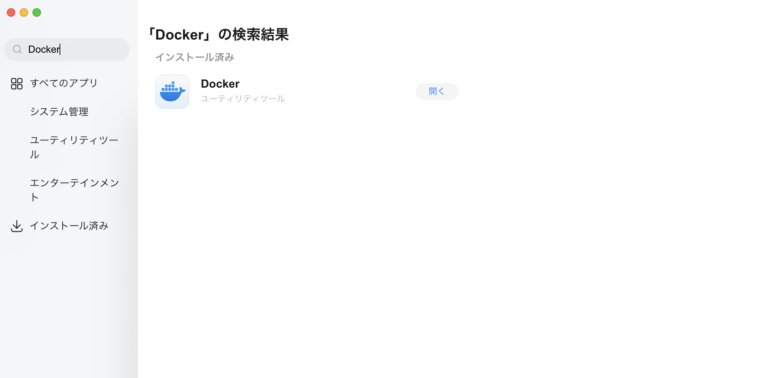
インストールが完了したら、Dockerアプリを開き、「プロジェクト」を選択して「作成」をクリックします。
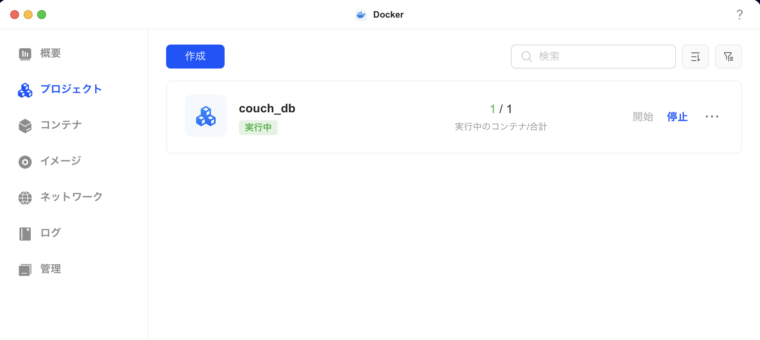
プロジェクト名は何でもいいので、わかりやすい名前をつけます。
作成パスも好きな場所を選択してください。
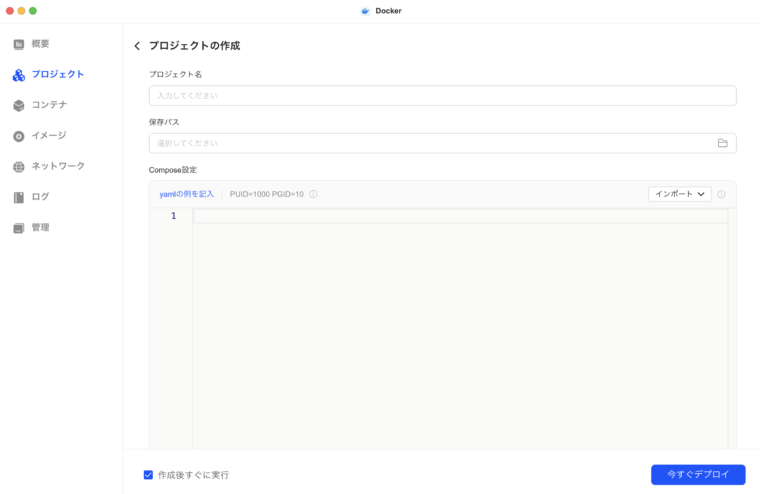
そして、Compose設定には以下を記入します。
なお、「ユーザー名」と「パスワード」はSelf-hosted LiveSyncで使用するものなので、好きに決めてしまって大丈夫です。
services:
  couchdb:
    image: couchdb:latest
    container_name: couchdb
    environment:
      - COUCHDB_USER=<ユーザー名>
      - COUCHDB_PASSWORD=<パスワード>
    volumes:
      - ./couchdb-data:/opt/couchdb/data
      - ./couchdb-etc:/opt/couchdb/etc/local.d
      - ./local.ini:/opt/couchdb/etc/local.ini
    ports:
      - 5984:5984
    restart: unless-stopped
保存パスで指定した場所に「local.ini」という名前のファイルを作り、そこに以下を記載します。(保存パスで指定した場所にはcouchdb-dataフォルダ、couchdb-etcフォルダ、docker-compose.yamlがあるので、そこに作成します)
[couchdb]
single_node=true
max_document_size = 50000000
[chttpd]
require_valid_user = true
max_http_request_size = 4294967296
[chttpd_auth]
require_valid_user = true
authentication_redirect = /_utils/session.html
[httpd]
WWW-Authenticate = Basic realm="couchdb"
enable_cors = true
[cors]
origins = app://obsidian.md,capacitor://localhost,http://localhost
credentials = true
headers = accept, authorization, content-type, origin, referer
methods = GET, PUT, POST, HEAD, DELETEデプロイ完了して、開始できればCouchDBの導入は完了です。
【STEP2】Obsidian × Self-hosted LiveSyncでiPhoneとNASを無料同期する
STEP1でNAS側の準備ができたので、次はObsidian側の準備をします。
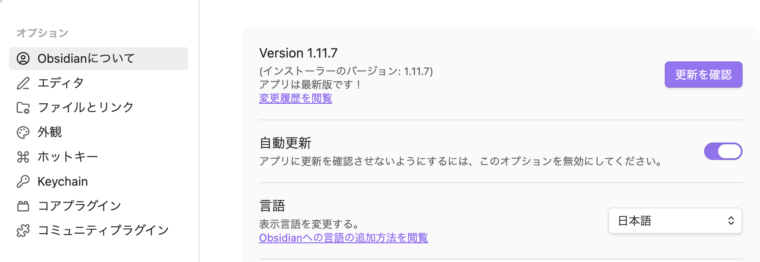
MacからObsidianを開き、設定画面を表示させて、左のオプション一覧から「コミュニティプラグイン」を選択します。
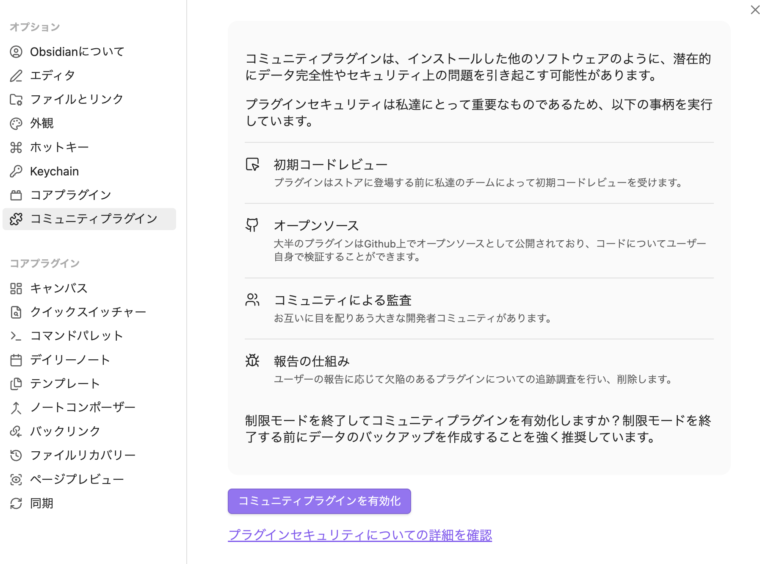
「コミュニティプラグインを有効化」をクリックします。
「閲覧」をクリックすることで、プラグイン検索ができるようになるので、そこで「Self-hosted LiveSync」と検索してインストールして有効化してください。
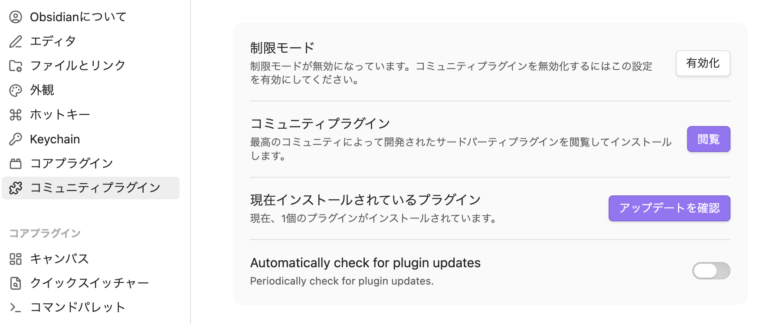
インストールするといろいろと英語で質問されますが、一旦全てキャンセルでOKです。
インストール完了したら、Obsidianの設定画面に「Self-hosted LiveSync」の項目が追加されているはずなので、クリックして、人工衛星?のアイコンをクリックしてCouchDB設定の画面を開きましょう。
CouchDBの設定画面を開いたら、ConfigureをクリックしてURI、ユーザー名、パスワード、データベース名を設定します。
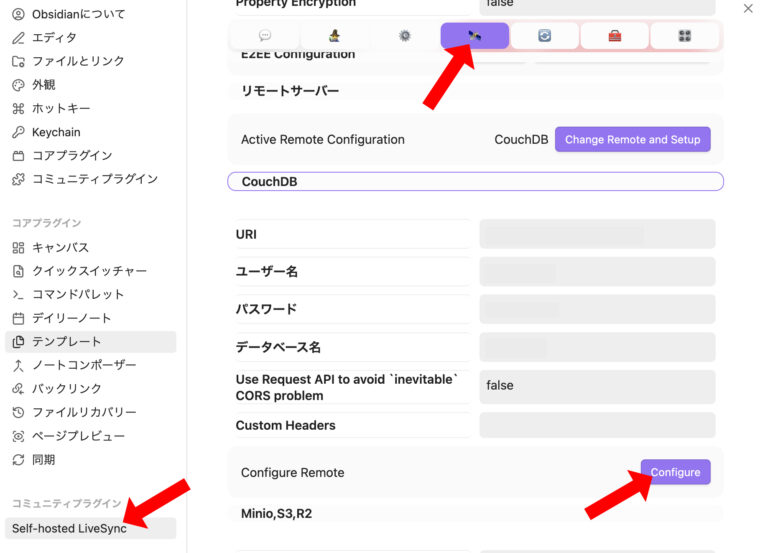
- URI → http://<NASのIPアドレス>:5984
- ユーザー名: 「Compose設定」で設定したユーザー名
- パスワード: 「Compose設定」で設定したパスワード
- データベース名: 何でもOK(私はobsidianにしました)
これらを入力したら、Test Settings and Configureをクリックして接続テストを行います。
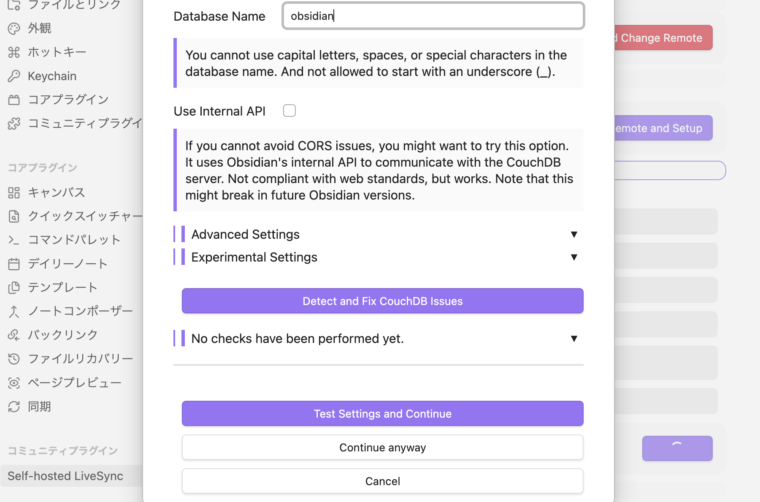
テストに成功すると、右上にSuccessfullyと表示されて、設定画面が表示されます。
CouchDBの初期設定を行いたいので「I’m setting up a new server for the first time / I want to reset my existing server.」を選択します。
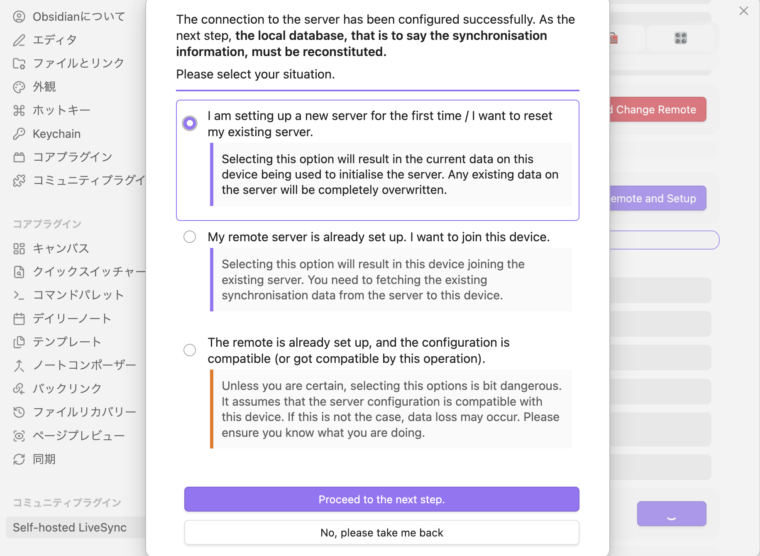
設定が完了したので、再起動してサーバーの初期化を行います。
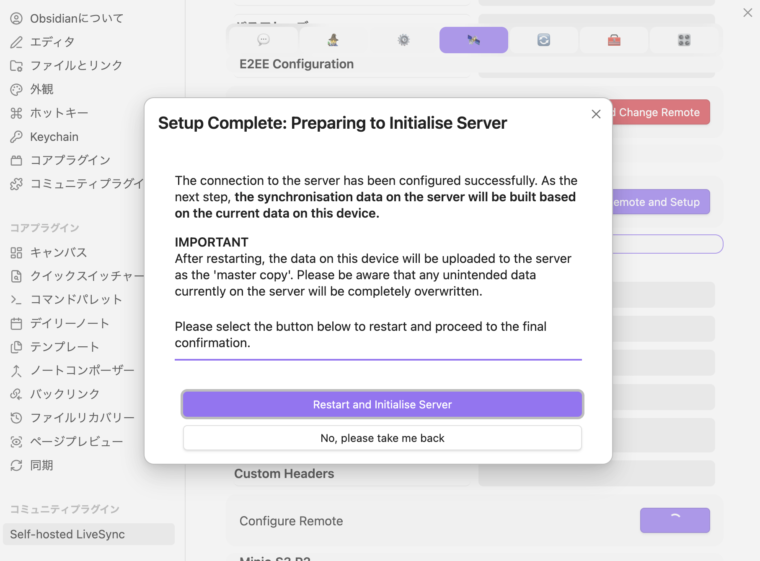
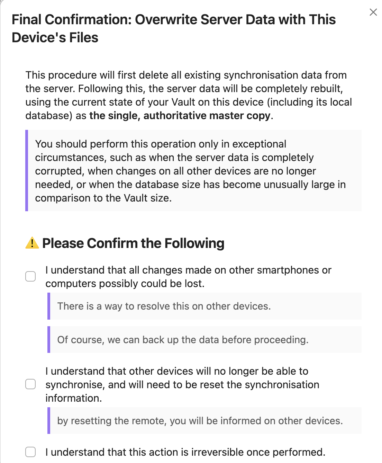
最終確認画面です。
全てにチェックを入れないと先に進めないので、それぞれ読んでチェックを入れます。
下の方ではバックアップの設定を行います。
お好みで設定してください。
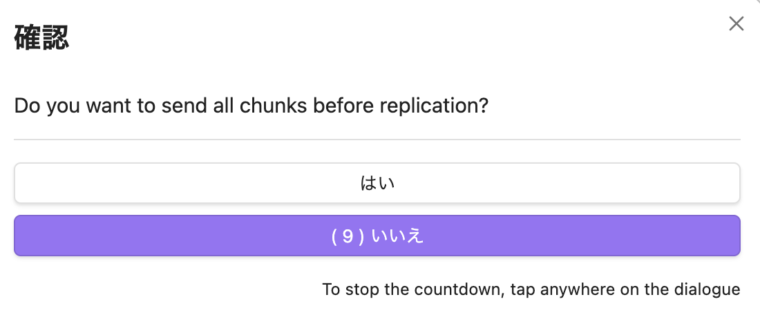
以下メッセージが表示されたら、「はい」を選択します。
これは、同期前に分割データを先に送信するかどうかの設定です。
初回同期時は先に送信が推奨されるようなので、「はい」でOKです。
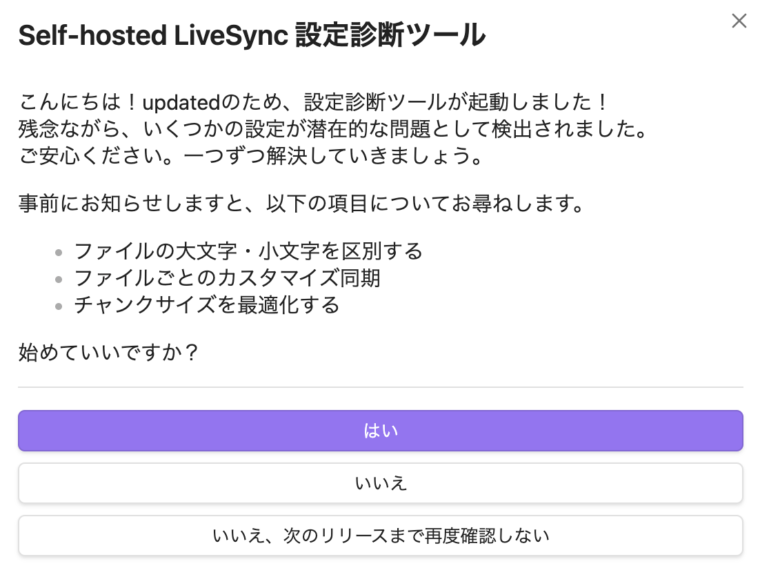
設定診断ツールが表示されることがあります。
行ってもいいですが、今のところ「いいえ」を選んでも特に問題なかったです。
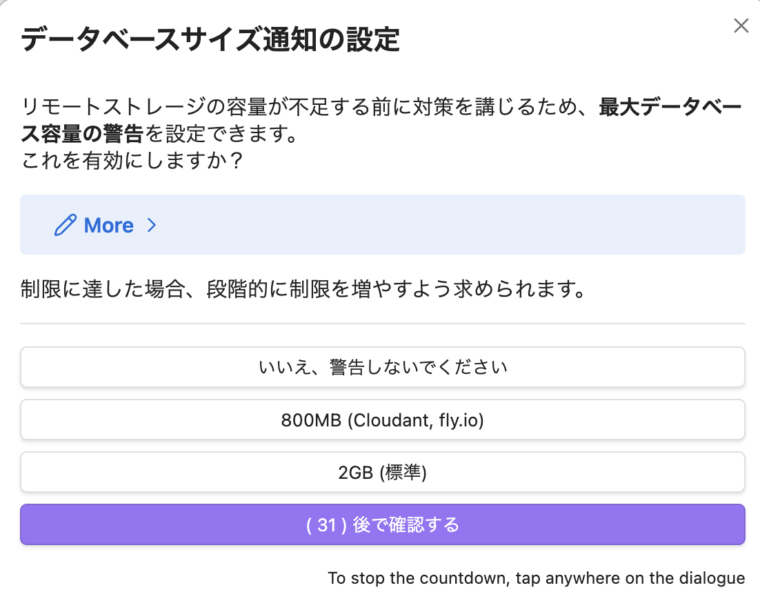
データベースサイズ通知の設定が表示されますが、こちらもお好みで大丈夫です。
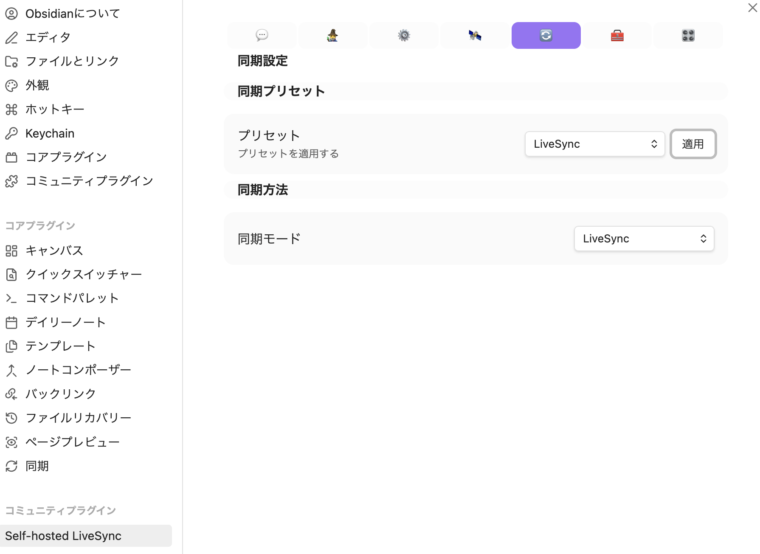
最後に同期プリセットを「LiveSync」にして「適用」をクリックすれば設定完了です。
iPhoneからObsidianを使う方法
これまでの設定で、ベースとなるMac側およびNASの設定が完了しました。
次はiPhoneからObsidianで作成したメモにアクセスするための設定についてです。
まず、iPhoneにObsidianのアプリをインストールします。



Vaultを新規作成し、同じように設定画面からコミュニティプラグイン→閲覧→Self-hosted LiveSyncのインストール→有効化まで行います。
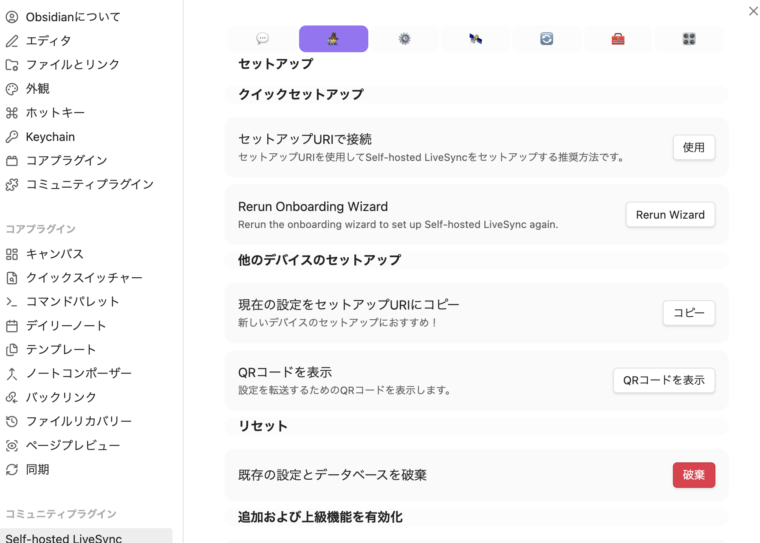
次にMac版で、「現在の設定をセットアップURIにコピー」をクリックします。
好きなパスフレーズを入力します。
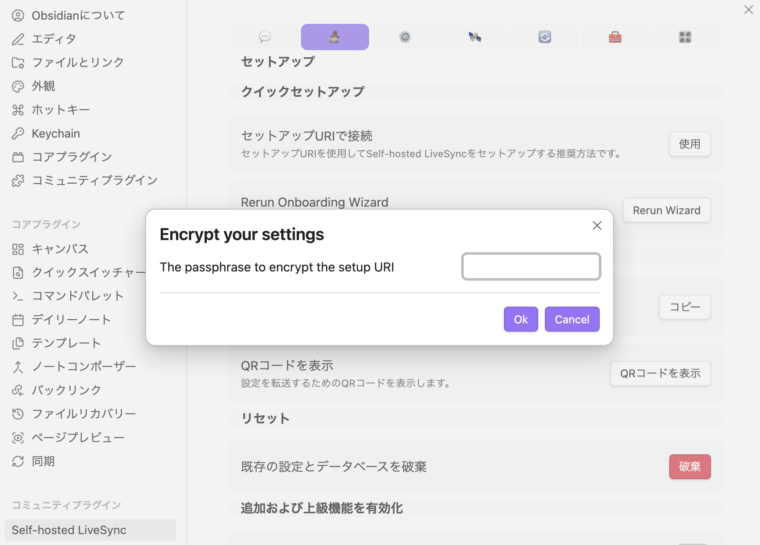
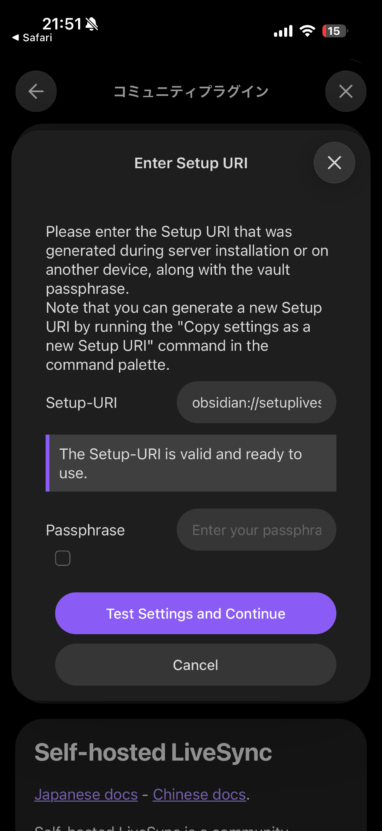
パスフレーズを設定したらURLが表示されるので、そのURLをコピーしてiPhoneからアクセスしてください。
パスフレーズを入力して、「Test Settings and Continue」をタップします。
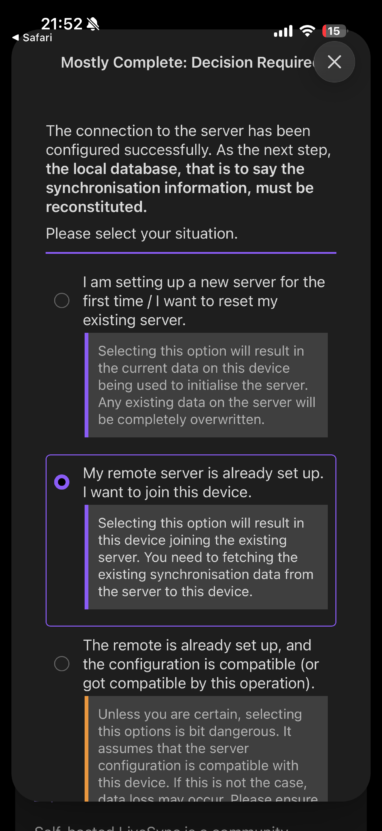
「My remote server is already set up. I want to join this device.」を選択します。
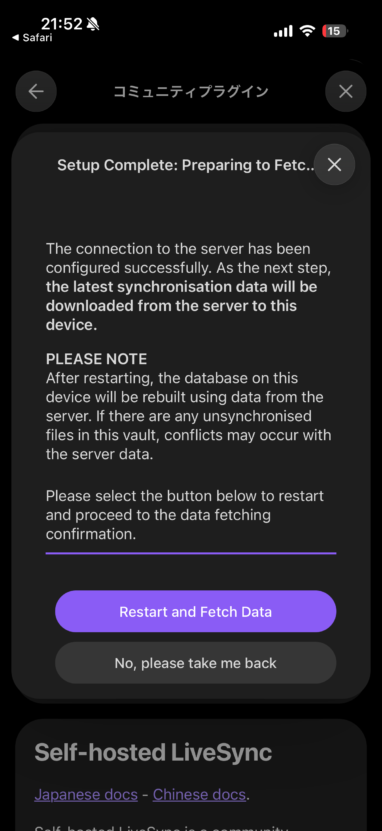
「Reset and Fetch Data」をタップして進めます。
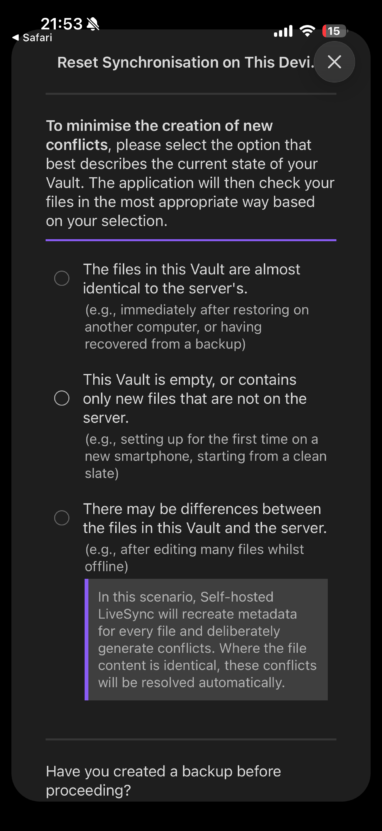
「This Vault is empty, or contains only new files that are not on the server.」を選択します。
下のバックアップの設定についてはお好みでOK。
ここまで設定を行えば、Mac側で作ったメモがiPhone側にも同期されるようになります。
 らけ
らけこれでいつでもiPhoneからObsidianのメモを編集することができるようになりました。
【STEP3】過去記事をAI用ナレッジベースに変換する【Obsidian活用】
ここからが今回の仕組みの肝です。
ObsidianのVault内に過去のブログ記事を取り込み、AIが参照できるナレッジベースとして整理していきます。
WordPressの過去記事をObsidianに取り込む
まず、WordPressに溜まっている過去記事をObsidian(Markdown形式)に変換する必要があります。
やり方は簡単で、WordPressの管理画面から記事データをXML形式でエクスポートし、「wordpress-export-to-markdown」というツールを使ってMarkdownに変換するだけです。
変換されたMarkdownファイルをObsidianのVault内にコピーすればOK。
ナレッジベース用のディレクトリを作成する
取り込んだ過去記事をそのまま使うのではなく、AIが参照しやすいように専用のディレクトリ(KnowledgeBase)を作成して、そこに記事を整理します。
ポイントは、ファイル名を元のスラッグ(英語のURL用文字列)ではなく、記事のタイトルそのものにすること。
例えば、apple-watch-review-1-year/index.md ではなく、Apple Watchを1年間使い続けた正直な感想【買うべきか悩んでいる人向け】.md というファイル名にします。
こうすることで、Obsidian上でファイルを探すときも一目でわかりますし、AIが記事の内容を把握するのも容易になります。

タグとカテゴリを統一する
過去記事のフロントマター(YAMLで書かれたメタデータ部分)には、カテゴリやタグが設定されています。
しかし、長年ブログを運営していると、タグの表記揺れ(例:`apple-watch` と `Apple Watch`)や、タグが設定されていない記事が出てきます。
これをAIを使って一括で解析・修正し、全記事のメタデータを統一します。
記事同士を自動でリンクする
Obsidianの最大の強みは、[[内部リンク]] 記法を使ってファイル同士を繋げられることです。
各記事のタグやカテゴリの類似度をもとに、関連性の高い記事同士を自動でリンクさせます。
具体的には、各記事の末尾に以下のような「関連記事」セクションが自動で追記されます。
## 関連記事
– [[UGREEN NASync DXP2800レビュー|はじめてのNASに最適!]]
– [[【QNAP TS-230レビュー】ノマドワーカーの必需品!?NASで楽々ファイル管理]]
これにより、Obsidianのグラフビューを開くと、全記事が線で結ばれた巨大なナレッジグラフが現れます。
ただの独立したファイルの集まりだったものが、ひとつの有機的な知識の網へと変貌するんです。
これは見た目にも壮観ですし、何よりAIが「この記事に関連する過去記事は何か?」を瞬時に判断できるようになるので、生成される記事のクオリティが格段に上がります。
インデックス(MOC)を自動生成する
最後に、全記事をカテゴリ別・タグ別に整理した過去記事インデックス(MOC: Map of Content)を自動生成します。
これは自分が過去記事を振り返るときにも便利ですし、AIが「どんなジャンルの記事があるか」を俯瞰するためにも使われます。
【STEP4】AIで過去記事の文体を模倣したブログ記事を自動生成する
ナレッジベースの構築が完了したら、いよいよAIを使った自動執筆です。
Idea_Inboxにメモを書く
Obsidian内に Idea_Inbox というフォルダを作成しておきます。
ここに、記事にしたいアイデアを箇条書きでメモするだけ。
例えば、こんな感じです。
– UGREENのNASync上にDockerをインストールし、CouchDBを導入
– ObsidianにSelf-hosted LiveSyncを導入することで、iPhoneからもアクセス可能に
– アイディアを思いついたら、iPhoneからObsidianにメモして、それをMacからAIが過去のナレッジベースを使って記事にする
たったこれだけです。構成も文体も考える必要はありません。
AIに記事生成を指示する
メモが書けたら、AIエージェント(Antigravity)に対して以下のように指示します。
> 「`/inbox-article-writer` を実行して」
すると、AIは以下の処理を自動で行います。
- Idea_Inbox 内のメモファイルを読み込む
- テーマに関連する過去記事を KnowledgeBase から3〜5つピックアップして読み込む
- 過去記事の見出し構成、導入文のトーン、装飾ルールを分析する
- それらを完全に模倣した形で、メモの内容を1本のブログ記事へと錬成する
- 関連する過去記事への内部リンク(`[[〜]]`)を本文中に自然に挿入する
ちなみに、この記事自体がまさにこの仕組みを使って生成されたものなんです。
もちろん、AIが生成したものをそのまま公開するわけではなく、自分でチェックして必要な部分を加筆修正する必要はありますし、WordPressとマークダウン形式は書き方が異なるので、そのあたりの修正も必要になります。
でも、ゼロから書くのと8割できた状態から手を加えるのでは、労力が全然違いますよね。
AIインタビュー機能も活用できる
何を書けばいいかまとまっていないときは、AIインタビュー機能も便利です。
テンプレートファイルにテーマだけ書いて「インタビューして」と指示すると、AIが「過去の記事では〇〇について書いていましたが、今回はどう違いますか?」のように、過去の記事を踏まえた質問を投げかけてくれます。
それに答えていくだけで、記事の構成が自然と組み上がっていくんです。
一人で書いていると筆が止まりがちですが、AIが相手だと会話のキャッチボールで思考が整理されていくので、かなり書きやすくなりますよ。
まとめ:メモするだけで記事が完成する時代
今回構築した自動執筆システムをまとめると、以下の通りです。
- UGREEN NASyncにCouchDBを導入し、Obsidianのデータ同期基盤を構築
- Self-hosted LiveSyncでiPhoneとMac間のObsidianをリアルタイム同期
- 過去記事を全てナレッジベース化し、AIが参照できる知識の網を構築
- Idea_Inbox にメモを書いてAIに指示するだけで、過去の文体を模倣した記事が自動生成される
正直、この仕組みを作る前は「ブログ書かなきゃ・・・」というプレッシャーがすごかったんですよね。
でも今は、思いついたアイデアをiPhoneでサッとメモしておくだけで、あとはAIが記事の叩き台を作ってくれる。
たったそれだけで、記事を書くハードルが劇的に下がりました。
「ブログの更新が滞りがち」「書きたいネタはあるけど時間がない」
そんな悩みを持っている方は、ぜひこの仕組みを試してみてください。
特にUGREEN NASyncを持っている方は、NASyncのDockerアプリを活用するだけで構築できるので、ぜひチャレンジしてみてはいかがでしょうか?
ポチップ